文章详情
以下为资讯详情页模板:正文区域由后台内容渲染,图片与正文将自动替换为对应文章内容。

低压电工证只考理论吗?官方报名入口揭秘实操防挂科干货
实操考试心里没底怕挂科?这是很多准备报考低压电工证的朋友最纠结的点。别慌,今天就把这行里的门道给你掰开了揉碎了讲清楚。很多人误以为只要理论刷分就能拿证,结果到了考场面对实物操作手足无措,这种“纸上谈兵”的遗憾太常见了。想要一次性通过,必须搞清楚官方报名入口背后的考核逻辑,把理论和实操的权重分配吃透。
政策底层逻辑:为什么不能只考理论?
很多人问“低压电工证只考理论吗”,答案绝对是否定的。根据《特种作业人员安全技术培训考核管理规定》,低压电工作业属于高风险特种作业,其考核体系是“理论+实操”双轨制,两者缺一不可,且都有明确的合格线。
1. 理论考试:基础门槛,但非全部
理论考试主要考察电工基础、安全规范、触电急救等内容。现在的理论考试已经全面数字化,在机房上机答题,题型包括单选、多选和判断。满分100分,通常80分合格(具体标准以当地应急管理部门规定为准,但80分是行业普遍红线)。
很多人觉得理论简单,刷刷题库就能过。确实,只要认真背诵《低压电工作业安全技术及基础知识》,通过率很高。但如果你指望靠理论蒙混过关,那就大错特错了。理论不过,根本进不了实操考场。
2. 实操考试:硬核筛选,真正的分水岭
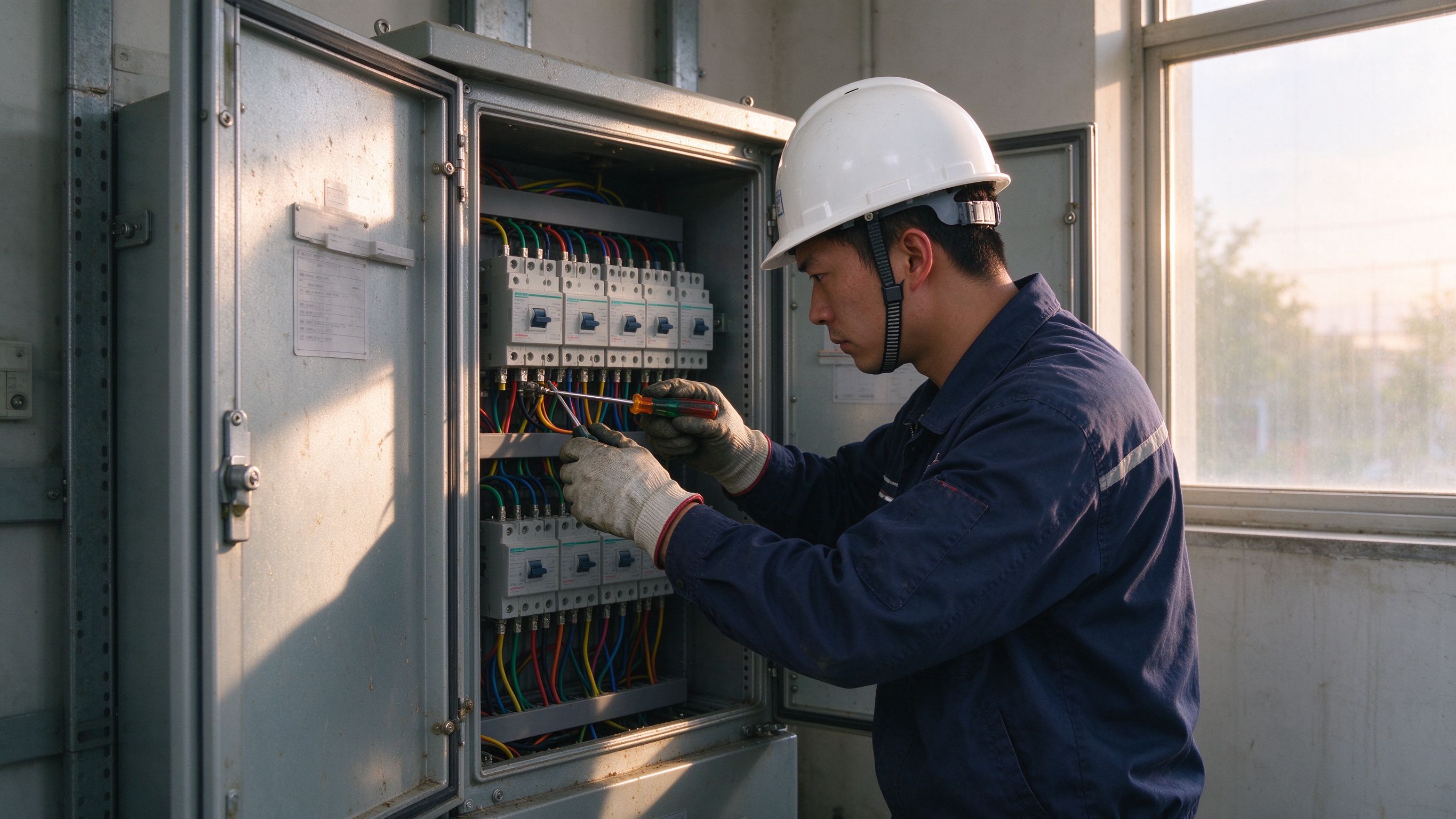
实操考试才是检验你是否具备“上岗资格”的关键。它不是让你去考“画电路图”,而是真刀真枪地接线、排故、使用仪器。
- 考核内容:通常包括安全用具使用、电工工具使用、触电急救、线路连接与故障排除等四大模块。
- 合格标准:实操满分100分,通常80分合格。
- 一票否决项:在实操中,如果出现严重违反安全操作规程的行为(比如带电操作未验电、未挂牌),考官会直接判定不合格,甚至可能当场终止考试。
3. 政策背后的安全考量
为什么应急管理部要设置这么严格的实操考核?因为电工是典型的“技术+责任”岗位。一个低压电工,哪怕电压不高,但一旦接线错误,轻则设备烧毁,重则引发火灾或触电事故。 结合我在焦作等地看到的实际案例,不少公路工程现场的临时用电管理,就依赖于持证电工的规范操作。如果电工只懂理论不懂实操,在复杂的施工现场环境中,根本识别不了潜在的安全隐患。比如,在潮湿环境下,绝缘要求更高,接地保护更严格,这些细节书本上写得很简略,只有实操训练才能形成肌肉记忆。
所以,政策的核心意图非常明确:发证即赋责。拿到证,就意味着你有能力在特定环境下安全作业。只考理论,无法验证这种能力,因此“只考理论”这种说法本身就是对特种作业制度的误解。
实操考试避坑指南:如何告别“心里没底”?
既然实操是关键,那到底怎么练才能不挂科?我结合多年一线从业经验,给大家梳理了几个高频挂科点和应对策略。
1. 工具使用不规范:细节决定成败
很多新人挂科不是因为不会接线,而是工具用得不对。
- 案例:使用万用表测量电压时,表笔插孔插错,或者量程选得过大/过小,导致读数不准确,甚至损坏仪器。
- 对策:考前必须熟悉常用电工工具(试电笔、万用表、钳形电流表、剥线钳、压线钳等)的正确使用方法。特别是万用表,要熟练切换档位,测量前先估测大概数值,选择合适量程。记住:先断电,后操作;先验电,后接线。
2. 接线工艺粗糙:影响评分
电工接线讲究“横平竖直、牢固美观”。
- 案例:导线剥削长度不当,铜芯外露过多容易短路,过少则接触不良;压线时未压紧,导致电阻过大发热。
- 对策:练习剥线时,长度控制在10-15mm左右,确保绝缘层不破损且铜芯无毛刺。压线时,要检查线头是否牢固,可以用手轻轻拉扯测试。此外,线头弯制要规范,避免硬折。
3. 故障排除逻辑混乱:时间就是分数
实操考试中,故障排除环节往往有时间限制。
- 案例:面对一个断路故障,考生盲目拆卸线路,没有先判断故障范围,导致时间浪费,甚至越拆越乱。
- 对策:建立系统的排故逻辑。
- 观察:看指示灯、听声音、闻气味。
- 测量:用万用表分段测量电压、电阻,缩小故障范围。
- 定位:确定故障点后,再针对性处理。
- 验证:修复后,重新通电测试,确认功能正常。 这个逻辑一旦形成习惯,排故速度会大幅提升。
4. 安全操作意识缺失:一票否决
这是最严重的挂科原因,没有之一。
- 案例:在接线过程中,忘记断开电源;或者在验电时,只用一只手触碰试电笔尾端,未按规范操作;或者未佩戴绝缘手套进行带电作业(虽然低压作业一般要求断电,但部分环节可能有例外,需严格遵循规程)。
- 对策:养成“习惯性安全”操作。每次操作前,默念“断电、验电、放电、挂牌、接地”。在考场上,动作要慢而稳,确保每一步都符合安全规范。考官看重的不仅是结果,更是你的安全习惯。
5. 急救知识不熟练:理论实操结合点
触电急救是实操中的重要环节,包括心肺复苏(CPR)的操作步骤。
- 案例:按压位置不准、深度不够、频率不对,或者吹气口未密封。
- 对策:考前务必进行真人或模拟人练习,熟悉“胸外按压-开放气道-人工呼吸”的节奏和力度。记住:按压频率100-120次/分,深度5-6厘米。 这个环节虽然不复杂,但必须做到位,否则直接影响实操分数。
报考与备考:官方入口与高效策略
搞清楚了考试重点,接下来就是怎么报名和高效备考。
1. 官方报名入口:认准正规渠道
切记:不要相信任何“包过”、“免考”的中介宣传。 特种作业操作证是由应急管理部门统一监制的,全国联网查询,任何非官方渠道的“证”都是无效的,甚至可能是假证。
- 查询与报名:通常需要通过当地应急管理部门指定的培训机构进行报名和培训。你可以访问特种作业操作证查询平台(应急管理部官网或各省应急厅官网均有入口),查询你所在地区的正规培训机构名单。
- 流程:报名 -> 提交资料(身份证、学历证、体检表等) -> 参加培训(理论+实操) -> 参加考试 -> 领取证书。
- 注意:培训学时是硬性要求,不能跳过。这是确保你具备基本安全技能的前提。
2. 备考策略:理论刷题+实操精练
- 理论:下载官方或权威机构的题库APP,每天坚持刷100-200题,重点错题标记,考前一周集中复习。
- 实操:理论刷题只能占30%精力,70%要放在实操训练上。
- 找好教练:选择经验丰富的实操教练,他们能纠正你的动作细节。
- 多动手:不要只看视频,要亲自上手。接线、排故、急救,反复练习,直到形成肌肉记忆。
- 模拟考:考前一周,严格按照考试时间进行模拟,适应节奏,发现薄弱环节。
3. 对公路工程从业者的特别建议
如果你是在焦作或其他地区从事公路工程相关工作,低压电工证不仅是上岗证,更是职业发展的敲门砖。
- 晋升路径:从普通电工 -> 班组长 -> 电气技术员 -> 电气工程师。持证是第一步,后续还需要积累现场经验,考取更高级别的证书(如高压电工证、注册电气工程师等)。
- 行业前景:随着基础设施建设的持续推进,尤其是新能源、智能电网的发展,对具备规范操作能力的电工需求越来越大。在公路工程领域,临时用电管理、机械设备维护、照明系统安装等,都离不开合格的低压电工。
- 最新政策变化:近年来,应急管理部加强了对特种作业人员资质的监管,推行电子证书,简化了部分流程,但考核标准并未降低,反而更加强调实操能力和安全素质。这意味着,持证上岗的含金量在提升,无证或持假证的风险在加大。
4. 复审与继续教育
别忘了,低压电工证有效期为6年,每3年复审一次。
- 复审条件:在有效期内,没有发生过责任事故,且参加继续教育达到规定学时。
- 继续教育:复审前,需要参加应急管理部门认可的继续教育,学习最新的安全法规、事故案例、新技术等。
- 建议:平时多关注行业动态,积累安全案例,复审时的继续教育会轻松很多。
结语:行动胜于焦虑
回到最初的问题,“低压电工证只考理论吗”?显然不是。实操是核心,安全是底线。
不要害怕实操,不要觉得它高不可攀。只要你按照规范训练,注重细节,养成安全习惯,通过考试并不难。对于公路工程从业者来说,这张证不仅是一份资格,更是一份责任,一份职业保障。
在焦作乃至全国范围内,规范的用电环境需要每一位持证电工的坚守。从临时用电的搭建,到日常设备的维护,每一个环节都关乎生命安全和工程质量。
所以,别再纠结“只考理论”这种不存在的捷径了。去找到官方报名入口,选择正规机构,踏踏实实地学理论,认认真真地练实操。当你站在考场,面对那些导线和仪器时,你会发现,所有的准备都是值得的。
你现在的备考进度如何?是在理论刷题阶段,还是已经开始了实操训练?有没有遇到什么具体的难题,比如某个故障排除总是卡壳,或者急救动作总是不到位?
还有什么报考疑问?评论区留言我挨个回,大家一起交流,避坑前行!