文章详情
以下为资讯详情页模板:正文区域由后台内容渲染,图片与正文将自动替换为对应文章内容。

电工证复审易错题怎么准备?2026河南最新政策你必须知道
实操考试心里没底怕挂科,尤其像你这种已经拿到证但面临复审的电工,最容易在复习时掉进误区。2026河南最新政策对电工证复审内容做了调整,题型和重点也发生了变化,如果你还不了解这些,复审可能比你想象中难得多。
一、电工证复审易错题到底考什么?
1. 考试科目与题型解析
电工证复审考试主要分为理论考试和实操考核两部分,而“电工证复审易错题”主要集中在理论考试中。
理论考试内容包括:
- 电气安全基础知识:如触电急救、漏电保护、安全操作规程等;
- 电工基础知识:包括电路图识读、电工仪表使用、变压器原理等;
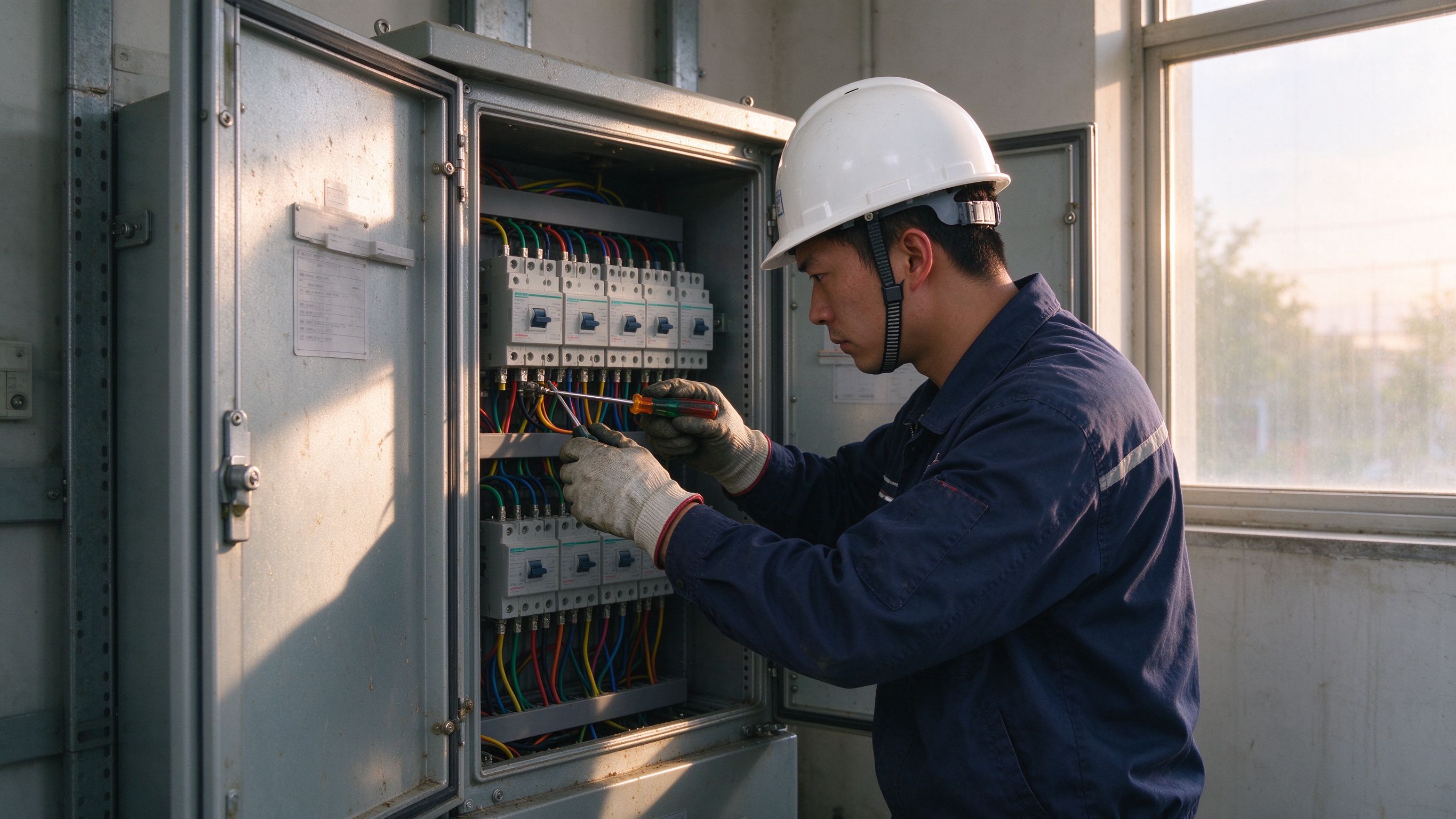
- 设备操作与维护:如低压配电柜、电动机控制柜的操作规范;
- 应急处理能力:如发生火灾、电气故障时的应急处理流程。
易错题类型:
- 判断题:例如“使用绝缘手套时,应检查是否有破损”是(√)还是(×)?这类题目看似简单,但因为细节处理不到位,容易出错;
- 单选题:如“三相异步电动机的转速与电源频率成什么关系?”选项包括“正比”“反比”“无关”等,这类题目需要对基本原理理解透彻;
- 多选题:如“电气火灾的灭火方法有哪些?”选项包括“干粉灭火器”“泡沫灭火器”“二氧化碳灭火器”等,容易混淆选项;
- 简答题:如“简述低压配电箱的日常检查内容”,需要你写出至少5个以上项目,否则容易丢分。
2. 复审考试题型分布(以河南为例)
| 考试内容 | 题型 | 题量 | 占比 |
|---|---|---|---|
| 安全基础知识 | 判断题 | 20 | 20% |
| 电气操作规范 | 单选题 | 30 | 30% |
| 设备操作流程 | 多选题 | 10 | 10% |
| 应急处理流程 | 简答题 | 2 | 20% |
| 实操技能 | 操作题 | 1 | 20% |
注意:各地市安全生产教育培训中心对考试内容的侧重可能会有所不同,建议提前登录当地培训中心官网查看2026河南最新政策。
二、电工证复审影响薪资与职业发展
电工证不仅是进入施工现场的“入场券”,更是决定你薪资水平和职业发展的重要依据。
1. 电工证复审对薪资的影响
| 工作经验 | 薪资范围(元/月) | 说明 |
|---|---|---|
| 初级电工(1-3年) | 4000-6000 | 需持有低压电工证 |
| 中级电工(3-5年) | 6000-9000 | 需持有高压电工证 |
| 高级电工(5年以上) | 9000-15000 | 需完成复审与继续教育 |
| 管理岗/技术岗(10年以上) | 12000-25000+ | 持有电工证+安全员证+工程师证 |
特别说明:郑州地区的项目现场管理员,通常要求持有电工证+安全员证,薪资相较普通电工会高出15%~20%。
2. 影响薪资的关键因素
- 证书等级:低压电工证薪资低于高压电工证;
- 实操能力:能够独立完成电路布线、设备调试的电工,薪资更高;
- 复审情况:若复审未通过,可能导致工资下调甚至岗位调整;
- 项目经验:参与过大型项目(如地铁、高铁、高层建筑)的电工,更容易获得高薪;
- 地区差异:河南郑州的电工薪资高于省内其他地区,如洛阳、开封等。
三、2026河南最新政策下的复审流程变化
2026年,河南对特种作业证复审流程进行了优化,尤其是针对跨省转介办理、报考学历与工作年限要求做了详细规定。
1. 跨省转介办理差异
- 本地办理:在河南省内完成复审,只需到各地市安全生产教育培训中心报名,流程简便;
- 跨省办理:若在外地工作,需要向原发证地提出申请,并提交原工作单位证明、身份证复印件、体检报告等;
- 复审时间限制:根据2026河南最新政策,电工证复审需在有效期满前3个月完成,否则将被视为无效证件。
建议:如果你目前在郑州工作,但户籍在外地,建议选择在郑州本地办理复审,避免因流程复杂影响工作进度。
2. 报考学历与工作年限要求
| 资格要求 | 低压电工证 | 高压电工证 |
|---|---|---|
| 学历要求 | 初中及以上 | 高中及以上 |
| 工作年限 | 无 | 至少1年 |
| 实操经验 | 无 | 需提交操作记录 |
| 安全培训证明 | 无 | 需提供安全培训合格证书 |
注意:2026河南最新政策明确要求,高压电工证的申请者必须完成不少于80学时的安全培训,否则不得报考。
四、电工证复审备考技巧与避坑指南
1. 备考建议
- 重点刷题:建议使用“电工证复审易错题”资料进行专项训练,重点掌握判断题、多选题和简答题;
- 模拟考试:可以参加各地市安全生产教育培训中心组织的模拟考试,提前适应考试节奏;
- 实操训练:建议联系培训机构或单位进行实操练习,尤其是高压设备操作、线路连接等关键步骤;
- 关注政策变化:2026河南最新政策对考试内容和流程有调整,必须及时掌握最新动态。
2. 常见误区与避坑
- 误区1:认为复审只是走个形式,不重视复习;
- 误区2:忽视实操考核,只注重理论考试;
- 误区3:不熟悉跨省转介流程,导致复审延误;
- 误区4:报考时学历或工作年限不符,浪费时间和金钱。
建议:提前准备好所有材料,熟悉考试流程和政策,才能在复审中顺利通过。
五、未来电工行业前景如何?
1. 行业需求持续增长
随着城市建设、电力工程、新能源项目的不断推进,对持证电工的需求持续上升。尤其是在郑州、洛阳等大城市,电力施工项目多,电工岗位缺口较大。
2. 薪资与晋升路径
| 工作年限 | 薪资范围(元/月) | 职业发展方向 |
|---|---|---|
| 0-2年 | 4000-6000 | 电工/辅助工 |
| 3-5年 | 6000-9000 | 高压电工/安全员 |
| 5年以上 | 9000-15000 | 技术员/项目管理 |
| 10年以上 | 12000-25000+ | 工程师/安全管理人员 |
3. 电工证与其他证书的叠加效应
- 电工证 + 安全员证:可在工地担任安全员或技术管理员,薪资更高;
- 电工证 + 工程师证:可参与项目技术管理、施工方案制定;
- 电工证 + 电工高级工证:可应聘技术主管或设备维护负责人,年薪可达20万以上。
六、你身边有人因为这个证改变收入吗?留言说说
电工证虽然是特种作业证中的一种,但它在薪资、职业发展、行业准入方面有着不可替代的作用。2026河南最新政策的实施,也让电工证复审变得更加规范和严格。
如果你正在准备电工证复审,或者打算考取电工证,建议你提前做好准备,重点关注“电工证复审易错题”,掌握2026河南最新政策,提高通过率。同时,多关注各地市安全生产教育培训中心发布的通知,确保你的复审顺利进行。
你身边有人因为这个证改变收入吗?留言说说你的故事。