文章详情
以下为资讯详情页模板:正文区域由后台内容渲染,图片与正文将自动替换为对应文章内容。

番禺区电工作业资格证怎么考?工地太忙根本没时间复习考试
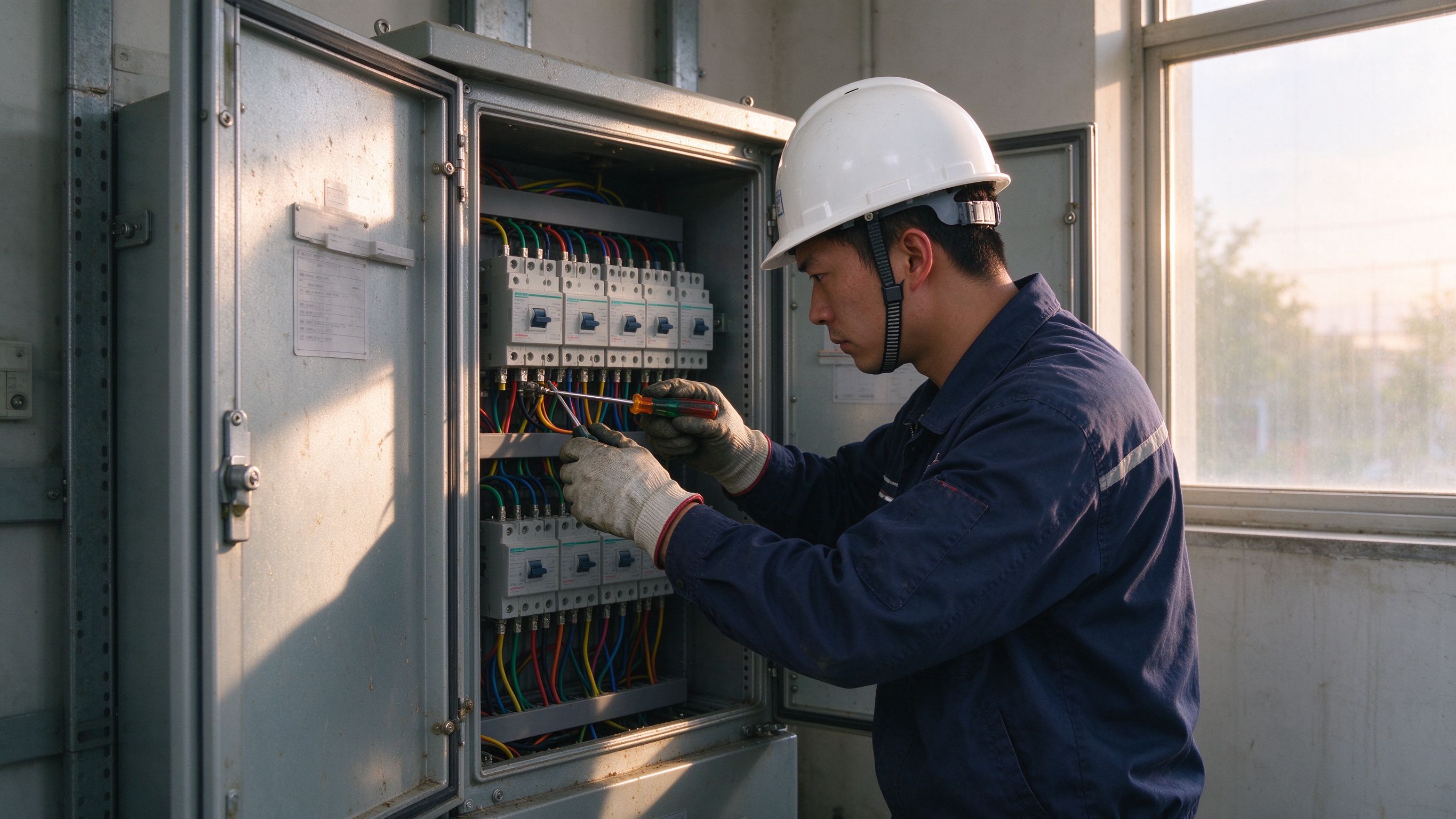
工地太忙根本没时间复习考试,这是很多电工从业者最真实的写照。尤其在番禺区,建筑施工项目密集,电工岗位需求大,但很多电工朋友却因为工作节奏快、时间紧,迟迟没有报名或通过考试。其实,番禺区电工作业资格证的官方报名入口并不难找,关键在于你是否了解流程和准备方法。
电工在建筑施工、电力工程、设备维护等领域是不可或缺的技术人才,但要想从事相关工作,番禺区电工作业资格证是硬性门槛。本文将从电工的真实痛点出发,详细解析如何高效报考、备考,以及证书的价值和行业前景,助你在紧张的工作节奏中,也能顺利拿到这张“敲门砖”。
电工必须持有的番禺区电工作业资格证有哪些?
在番禺区,从事电力相关工作的电工必须持有由应急管理部统一颁发的特种作业操作证,包括低压电工证和高压电工证。这两个证书分别对应不同电压等级下的作业权限。
- 低压电工证:适用于400V以下的电力作业,如施工现场的照明线路、动力设备维护等。
- 高压电工证:适用于10kV及以上电压等级的电力作业,如变电站操作、高压配电柜维护等。
如果你目前从事的是工地上的电力安装、维护、维修等工作,低压电工证是最基本的硬性要求。而如果未来想往更高层次发展,比如参与高压设备操作或进入电力公司,高压电工证则是必备的“通行证”。
番禺区电工作业资格证报考流程与官方报名入口详解
很多电工朋友对番禺区电工作业资格证的报名流程并不熟悉,甚至不知道去哪里报考,这让他们错失了提升自己的机会。
首先,你需要确认自己是否符合报考条件。一般来说,报考电工操作证需要满足以下条件:
- 年满18周岁,且未超过国家法定退休年龄;
- 具备初中及以上学历;
- 通过体检,无影响从事本工种作业的疾病;
- 有相关岗位工作经验,或接受过专业培训。
如果符合条件,你可以通过官方报名入口报名。在番禺区,官方报名入口通常是广东省应急管理厅官网或特种作业操作证查询平台。你可以在这些平台上查询到最新的报名时间、考试地点、报名所需材料等信息。
值得注意的是,报名时需要准备的材料包括:身份证原件及复印件、学历证明、体检报告、近期免冠彩色照片等。建议提前准备好这些材料,以免耽误报名进度。
工地太忙没时间复习?高效备考方法来了
在工地工作,节奏快、任务重,很多人因此放弃了备考。但其实,只要方法得当,你完全可以在不影响工作的前提下,高效备考。
1. 利用碎片时间复习
工地上的空闲时间其实并不少,比如午饭前、下班后、等待设备调试时等,都可以用来复习。你可以随身携带手机或平板,利用“碎片时间”刷题,或者听录音讲解。
2. 找专业机构辅导
如果你觉得自己自学有难度,可以选择一些正规的培训机构进行系统培训。这些机构通常有专业的教师团队和完善的课程体系,可以帮助你快速掌握考试重点。
3. 多做真题、多模拟考试
考前一定要多做真题,了解考试题型和出题思路。通过模拟考试,你可以检验自己的复习效果,同时也能增强考试信心。
番禺区电工行业前景与薪资待遇如何?
很多电工朋友在考证前,最关心的一个问题就是:考了这个证之后,有没有前途?工资能涨多少?
从行业趋势来看,随着城市化进程的加快,建筑施工、电力工程等领域的电工岗位需求持续增长。尤其是在番禺区,作为广州的重要城区,近年来多个大型工程项目陆续落地,对电工的需求非常旺盛。
据业内人士透露,持有番禺区电工作业资格证的电工,在工地上的薪资待遇通常比无证电工高出30%~50%。此外,随着经验的积累和证书等级的提升,薪资还会进一步增长。
如果你将来有志于进入电力公司、工程监理单位、设备维护公司等,番禺区电工作业资格证将成为你升职加薪的“敲门砖”。一些大型企业甚至会为持有证书的员工提供额外的奖励或晋升机会。
电工安全操作规程与事故预防措施
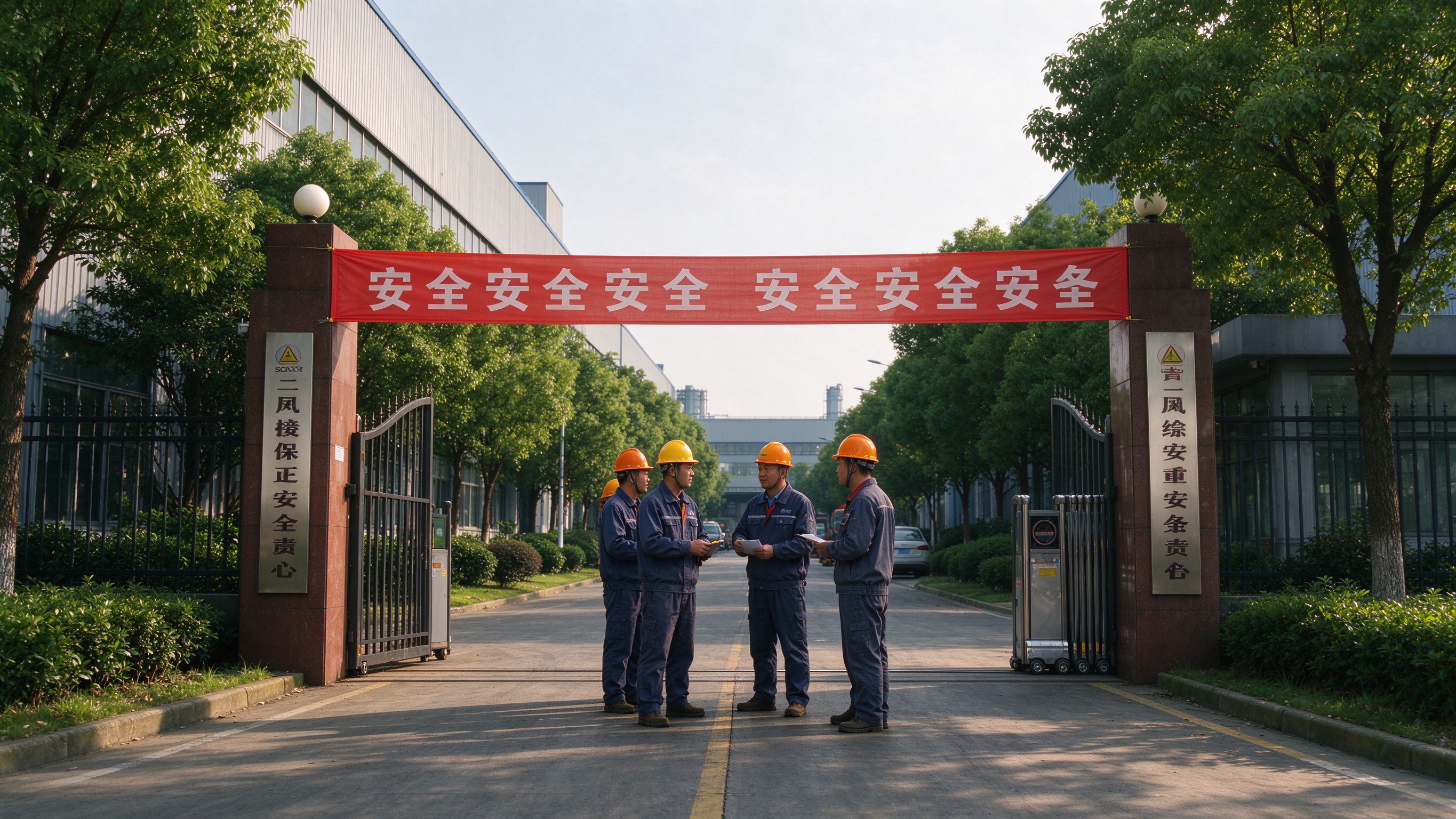
在工地工作,安全是第一位的。电工作为特种作业人员,必须严格遵守安全操作规程,预防事故的发生。
安全操作规程要点
- 作业前必须检查设备、线路是否完好,确保无漏电、无短路风险。
- 作业时必须佩戴好个人防护用品,如绝缘手套、绝缘鞋、安全帽等。
- 高压作业必须由两人以上共同操作,确保有人监护。
- 作业现场必须设置警示标志,防止无关人员靠近。
事故预防措施
- 定期检查电气设备,发现隐患及时处理;
- 避免在潮湿、高温或有腐蚀性气体的环境中作业;
- 不得随意拆卸、改装电气设备;
- 严禁酒后或疲劳状态下进行作业。
电工违章作业的后果与法律责任
电工作为特种作业人员,如果在作业过程中违章操作,不仅可能造成人员伤亡和设备损坏,还可能面临严重的法律后果。
根据《安全生产法》和《特种作业人员安全技术培训考核管理规定》,如果电工未取得操作证或未按规程作业,导致事故发生,将依法追究其法律责任。情节严重的,可能被吊销操作证,甚至面临罚款或刑事责任。
因此,持有番禺区电工作业资格证不仅是工作需要,更是对自己和他人生命的负责。
番禺区电工职业发展路径与晋升方向
对于电工来说,职业发展路径清晰,可以通过以下几个方向不断提升自己:
1. 岗位晋升
- 从普通电工逐步晋升为技术员、班组长、项目经理等岗位;
- 通过不断学习,掌握更多专业技能,成为技术骨干或项目负责人。
2. 证书升级
- 低压电工证可考取高压电工证;
- 电工证还可作为参加“电工进网作业许可证”考试的基础;
- 未来可考取注册电气工程师资格,向更高层次迈进。
3. 转型发展
- 一些电工通过积累经验,转型为电气工程师、电气设计师、安全管理人员等;
- 也可以进入电力公司、工程监理单位、设备制造企业等,拓宽职业发展空间。
你打算先考哪个工种的证?评论区聊聊
电工是一个技术含量高、职业前景好的工种,而番禺区电工作业资格证则是你进入这一行业的第一步。虽然工作忙、时间紧,但只要方法得当,考取证书并不难。
如果你也在工地工作,正在考虑考取电工证,或者已经报名但还在犹豫,欢迎在评论区留言,分享你的想法和经验。你打算先考哪个工种的证?评论区聊聊!