文章详情
以下为资讯详情页模板:正文区域由后台内容渲染,图片与正文将自动替换为对应文章内容。
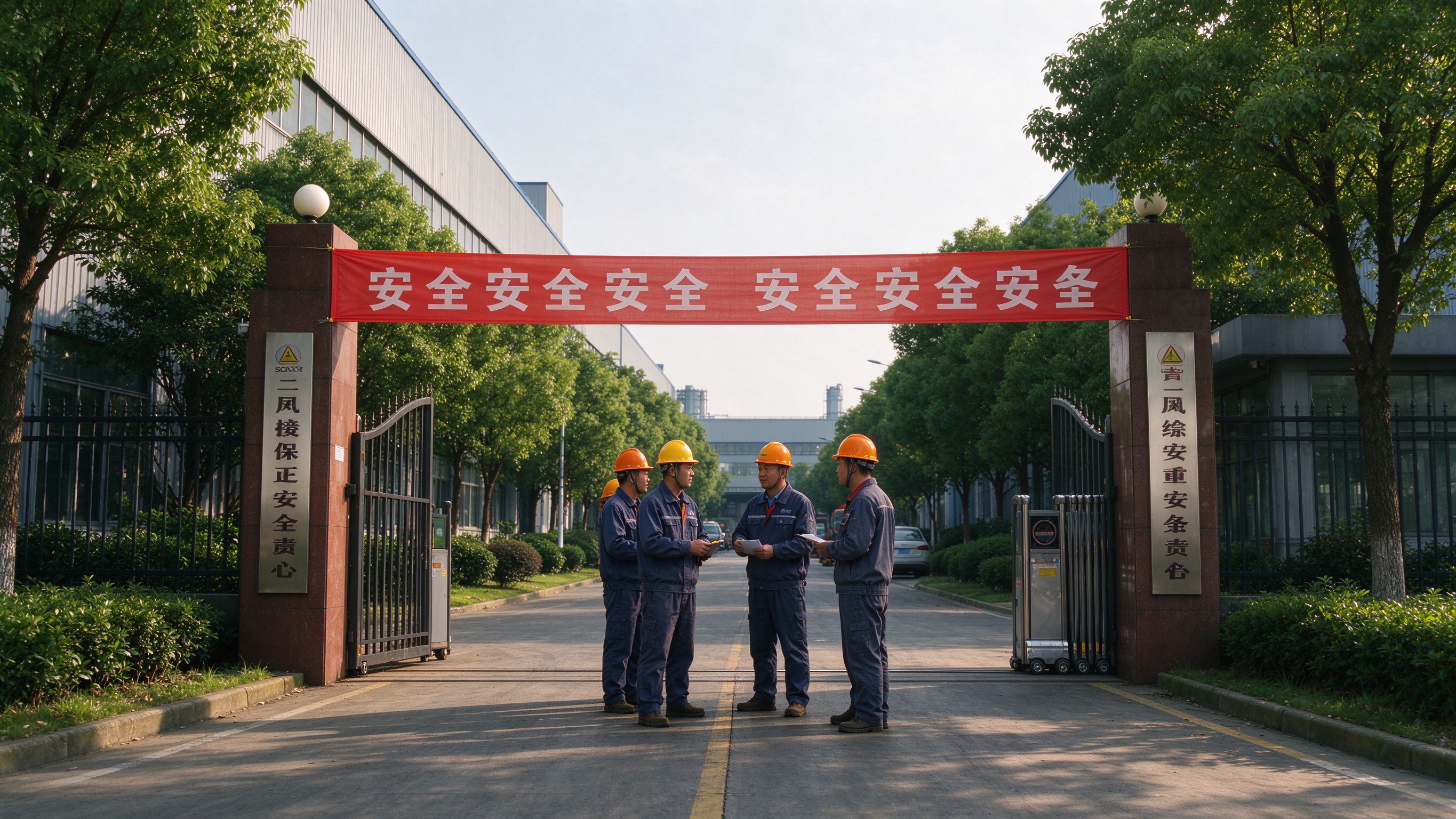

呼图壁县电工证培训千万别踩坑,工地太忙根本没时间复习考试怎么办?
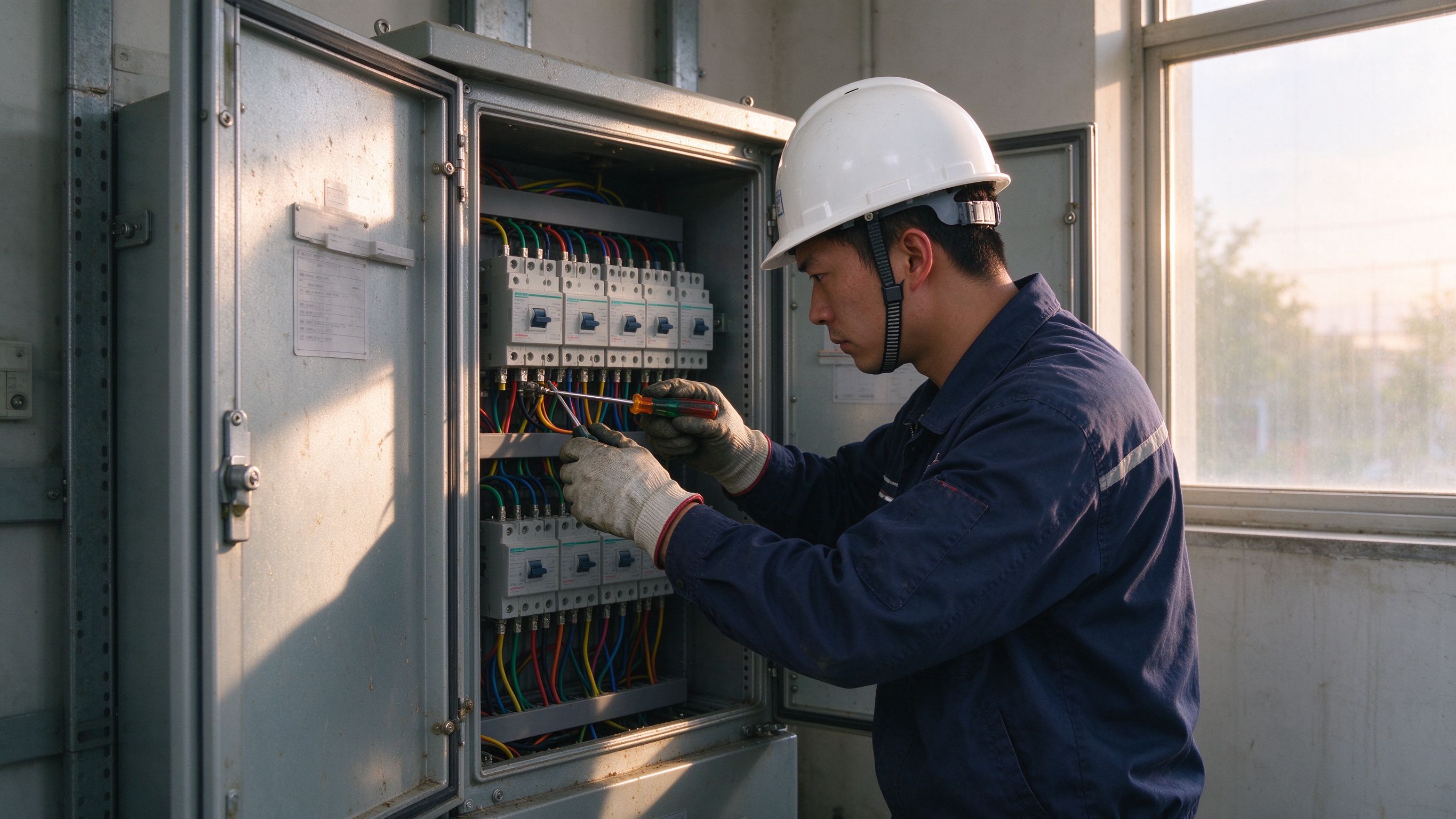
工地太忙根本没时间复习考试,你是不是也这样?在呼图壁县,电工证培训虽然不是新鲜事,但千万别踩坑,一不小心就可能白花钱、白费力,甚至影响到你未来的工作机会。这篇文章就来帮你理清呼图壁县电工证培训的那些事,从怎么选机构到怎么备考,讲得明明白白。
### 为什么呼图壁县电工证培训这么火?
在三门峡等水利工地、新疆各地的工地上,电工证几乎是“刚需”。电工证不仅是从事电气作业的通行证,更是企业招聘时的“硬门槛”。随着国家对安全生产的重视,电工证的含金量也在逐年上升。国家安全生产考试网上明确指出,持证上岗是法律规定的强制要求,未持证上岗者将面临高额罚款甚至停工整顿。
在呼图壁县,很多工友因为赶工期、忙施工,根本没有时间系统学习和复习电工证考试内容,结果只能找培训班速成。但问题是,市场上培训班良莠不齐,选择不慎就可能掉进“速成班陷阱”。
### 呼图壁县电工证培训哪家好?怎么选?
很多人一听说要考电工证,就立刻在网上搜索“呼图壁县电工证培训哪家好”,结果发现信息五花八门。千万别踩坑,选择培训机构时,一定要注意以下几点:
- 是否有正规资质:正规的培训机构必须具备国家认可的办学许可证,最好能提供过往学员的成功案例。
- 课程设置是否系统:电工证考试内容涉及电工基础、安全规范、电气设备操作等,课程设置是否全面、是否有实操训练,直接影响考试通过率。
- 是否有经验丰富的讲师:讲师是否具备电工从业经验或教学经验,这对学员来说至关重要。
- 报名流程是否透明:好的培训机构会清楚告知报名流程、考试时间、复习资料等,不会让你在“黑箱操作”中摸不着方向。
### 呼图壁县电工证考试有哪些科目?题型是怎样的?
很多人在报名前对考试内容一无所知,结果考试时抓瞎。电工证考试分为理论和实操两部分,考试内容如下:
- 理论考试:主要考察电工基础知识、安全操作规程、电气设备的使用与维护等内容,题型多为单选题、判断题、多选题等,总分100分,合格线为70分。
- 实操考试:主要考察实际动手能力,如电工工具的使用、线路连接、故障排查等,需在规定时间内完成指定任务。
考试难度虽然不算太高,但内容覆盖面广,尤其是对于没有电工基础的学员来说,如果只是“走个过场”培训,通过率会大大降低。国家安全生产考试网上发布的考试大纲,是学员备考的重要依据,一定要认真研读。
### 工地太忙没时间复习?试试这些方法
很多工友的痛点就是:工地太忙,根本没有时间复习。如果你也面临这种情况,试试下面这些方法:
- 碎片化复习法:利用工间休息、吃饭时间,用手机看电工证考试视频或刷题APP,比如“电工证题库”、“安考通”等,每天花30分钟,坚持10天,效果立竿见影。
- 集中学习法:如果工地上有空闲时间,可以集中几天时间系统学习,把考试大纲重点内容过一遍,再做几套模拟题,这样复习效率更高。
- 找人搭伴复习:找几个工友一起学习,相互监督、讨论问题,既能提高效率,也能缓解压力。
### 电工证培训费用怎么算?有没有隐藏收费?
很多学员在报名前都会问:“呼图壁县电工证培训多少钱?”其实,培训机构的收费标准并不统一,但一般来说,培训费用包括以下几个部分:
- 培训费:通常在200元至500元之间,视培训机构和课程内容而定。
- 教材费:大约50元至100元。
- 考试报名费:由应急管理部统一收取,约100元。
有些机构在宣传时只报低价,但报名后又会收取额外费用,如“模拟考试费”“补考费”“教材费”等。千万别踩坑,在报名前,一定要问清楚费用明细,避免“花了钱还白忙活”。
### 电工证考试不通过怎么办?有没有补救措施?
如果你考试不通过,别灰心,很多人第一次都未必能一次性通过。根据相关规定,电工证考试未通过的学员,可以在三个月内免费补考一次。但补考时仍需缴纳考试报名费。
为了避免这种情况,建议你在报名前认真备考,选择正规培训机构进行系统学习。另外,考试前可以多做几套模拟题,熟悉考试题型和时间安排,提高应试能力。
### 呼图壁县电工证培训是否支持线上学习?
现在很多培训机构已经开始提供线上学习服务,这非常适合像你这样工地太忙的学员。线上学习的优势包括:
- 时间灵活:你可以在任何时间、任何地点学习,不受时间地点限制。
- 内容系统:线上课程通常按照考试大纲编排,内容全面,结构清晰。
- 可回看复习:有不懂的地方可以随时回看,反复学习。
不过,线上学习也存在一个短板,就是缺乏实操训练。如果你对实操部分比较陌生,建议还是找一家提供线上线下结合培训的机构,这样既能掌握理论知识,又能提升动手能力。
### 电工证的有效期是多久?如何办理复审?
电工证的有效期为6年,每3年需要进行一次复审。复审内容主要是考核学员是否具备继续从事电工工作的能力,包括安全意识、操作技能等。
复审流程一般包括:
- 提交申请:向原发证机关或相关培训机构提交复审申请。
- 参加培训:参加为期不少于8学时的安全培训课程。
- 通过考核:完成培训后,参加复审考核,考核内容包括理论和实操。
- 领取新证:考核通过后,领取新的电工证。
国家安全生产考试网上提供了详细的复审流程指南,建议学员在到期前至少提前1个月开始准备,避免因证书过期影响工作。
### 电工证在呼图壁县是否通用?能否跨地区使用?
电工证是由国家应急管理部统一颁发的,全国通用,可以在任何地方使用。这意味着你即使在呼图壁县取得的电工证,也可以在其他省市的工地上使用,不会受到地域限制。
但需要注意的是,不同地区的工程项目对持证人员的要求可能略有不同,例如一些大型项目可能会要求持证人有特定的工作经验或技能等级。因此,建议在报考前,了解你所在项目或未来可能从事项目的具体要求。
### 电工证培训还有哪些注意事项?
最后,再给你几个实用的建议,帮助你更好地完成电工证培训和考试:
- 提前准备:不要等到最后一刻才开始复习,提前准备,事半功倍。
- 注重实操:电工证考试不仅是理论,实操也很重要,一定要认真练习。
- 选择正规机构:避免“野鸡培训班”,选择有资质、口碑好的机构。
- 关注考试时间:及时关注考试安排,避免错过报名时间。
- 保留好资料:报名资料、培训记录、考试通知等都要妥善保存,以备后续使用。
### 河南哪个地市报考最省事?评论区交流
如果你也在河南,想报考电工证,但不知道哪个地市最省事、流程最顺畅,欢迎在评论区留言,我们一起讨论!