文章详情
以下为资讯详情页模板:正文区域由后台内容渲染,图片与正文将自动替换为对应文章内容。
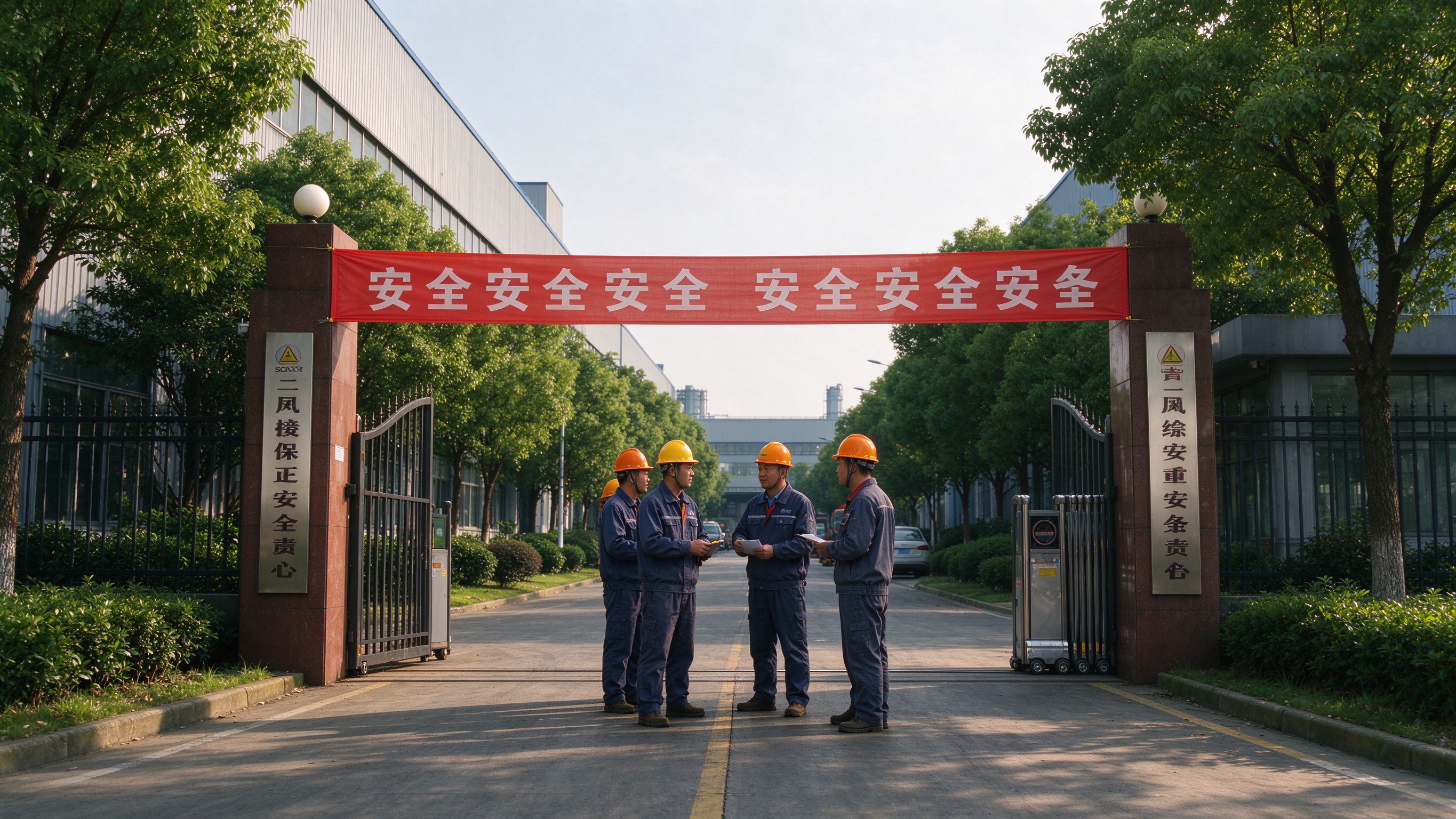

德清哪里学电工证千万别踩坑这些避坑干货你必须知道
你是不是在德清想找电工证培训,但又担心被中介骗钱?怕报名后钱花了证拿不到?这事儿太常见了,别急,这篇文章就是给你指条明路,帮你避开那些坑,轻松拿下电工证。
德清哪里学电工证?推荐几家靠谱机构
德清哪里学电工证?推荐哪家培训机构靠谱?
在德清,想找靠谱的电工证培训机构,首先得看这家机构有没有正规资质,有没有应急管理部门备案,有没有实际考试通过率。别光看价格低,价格低的往往质量差,而且很多都是假机构,根本没法报名考试。
推荐你去德清县安全生产培训中心,或者联系一下浙江省应急管理厅下属的培训机构,这些机构有官方备案,师资力量强,课程安排合理,考试通过率高,而且不会乱收费。
如果你实在找不到,还可以参考河南省安全生产监督管理局发布的《特种作业人员安全技术培训大纲》,这个大纲里会明确电工证的培训内容、考试标准、培训时长等,你也可以根据这个大纲判断培训机构是否专业。
德清哪里学电工证?培训费用大概多少?
德清的电工证培训费用一般在1500到3000元之间,具体价格要看培训机构的规模、师资力量以及是否包含教材、考试费用等。
有些培训机构会打着“低价包过”的旗号,但往往没有真实考试资格,或者考试时会“临时加价”,这些都属于踩坑行为。别图便宜,选机构时尽量选有官网、有办学许可证、有学员评价的。
另外,建议你在报名前,先咨询已经拿到电工证的老学员,看看他们是怎么报名的,有没有被坑过,这比什么都靠谱。
电工证考试科目和题型有哪些?怎么准备?
德清哪里学电工证?考试科目有哪些?
电工证考试主要包括理论考试和实操考试两部分,理论考试内容涵盖:
- 电工基础知识(电流、电压、电阻等)
- 电气设备与线路
- 安全用电规范
- 电气事故应急处理
- 低压配电系统
实操考试包括:
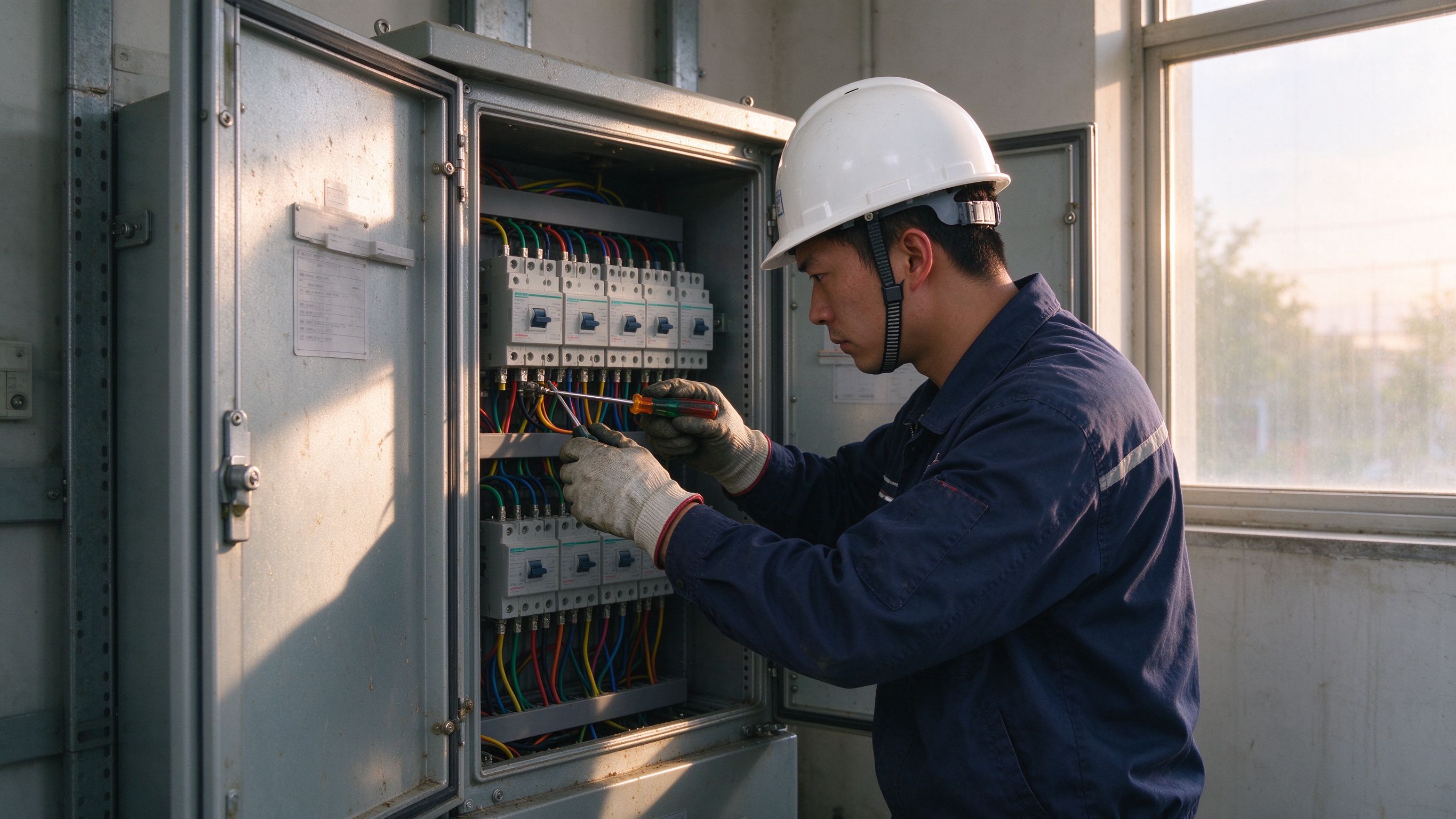
- 电气设备安装(如配电箱、开关插座等)
- 电缆敷设与接线
- 电气设备的运行与维护
- 故障排查与处理
考试难度不大,但要理解操作流程,不能死记硬背。建议你在报名培训机构时,确认他们是否提供实操训练场地,否则很难通过实操考试。
德清哪里学电工证?考试题型是什么样的?
理论考试一般采用选择题、判断题和简答题的形式,满分100分,60分及格。
- 选择题:每题1分,共60题
- 判断题:每题1分,共20题
- 简答题:每题5分,共2题
实操考试则是现场操作,考官会根据你的操作流程、安全规范、设备使用是否正确进行评分。操作不规范、动作不标准、违反安全规定,都会被扣分。
建议你在培训时多问老师,多练习实操项目,尤其是电缆接线、设备安装这些关键环节,最好能反复演练。
电工证有效期多久?如何复审?
德清哪里学电工证?电工证有效期多久?
电工证的有效期一般为3年,3年后需要进行复审,也就是所谓的“换证”或“继续教育”。
- 首次发证后3年,必须进行一次复审
- 每3年复审一次
- 每次复审需要参加不少于8学时的培训,再进行一次考试
如果你错过了复审时间,证书就失效了,需要重新报名、考试、缴费,这无疑会增加你的成本。
德清哪里学电工证?复审流程和费用?
复审流程和报名流程差不多,但需要带上原电工证、身份证、照片,然后到培训机构报名参加复审培训。
复审费用一般在300-500元之间,比初次报名便宜很多,但还是要找正规机构,防止被乱收费。
注意,有些培训机构会把复审和培训打包,费用可能比单独报名要高,建议你提前咨询清楚,别被“隐形收费”套路了。
电工证能干什么?工资待遇怎么样?
德清哪里学电工证?电工证能从事哪些工作?
拥有电工证后,你可以在以下领域工作:
- 电力公司、建筑公司、工厂、物业公司、维修公司等从事电气安装、维护、检修等岗位
- 自己创业,成立电工服务公司
- 参加建筑工地、工程类项目,成为电工施工人员
如果你在德清从事建筑施工,电工证是硬性要求,没有证的话,连上岗资格都没有。
德清哪里学电工证?电工证的薪资待遇怎么样?
在德清,电工证的薪资待遇根据经验、证书等级和公司不同,差异比较大。
- 初级电工:月薪约3000-4000元
- 中级电工:月薪约5000-7000元
- 高级电工:月薪约8000-10000元,甚至更高
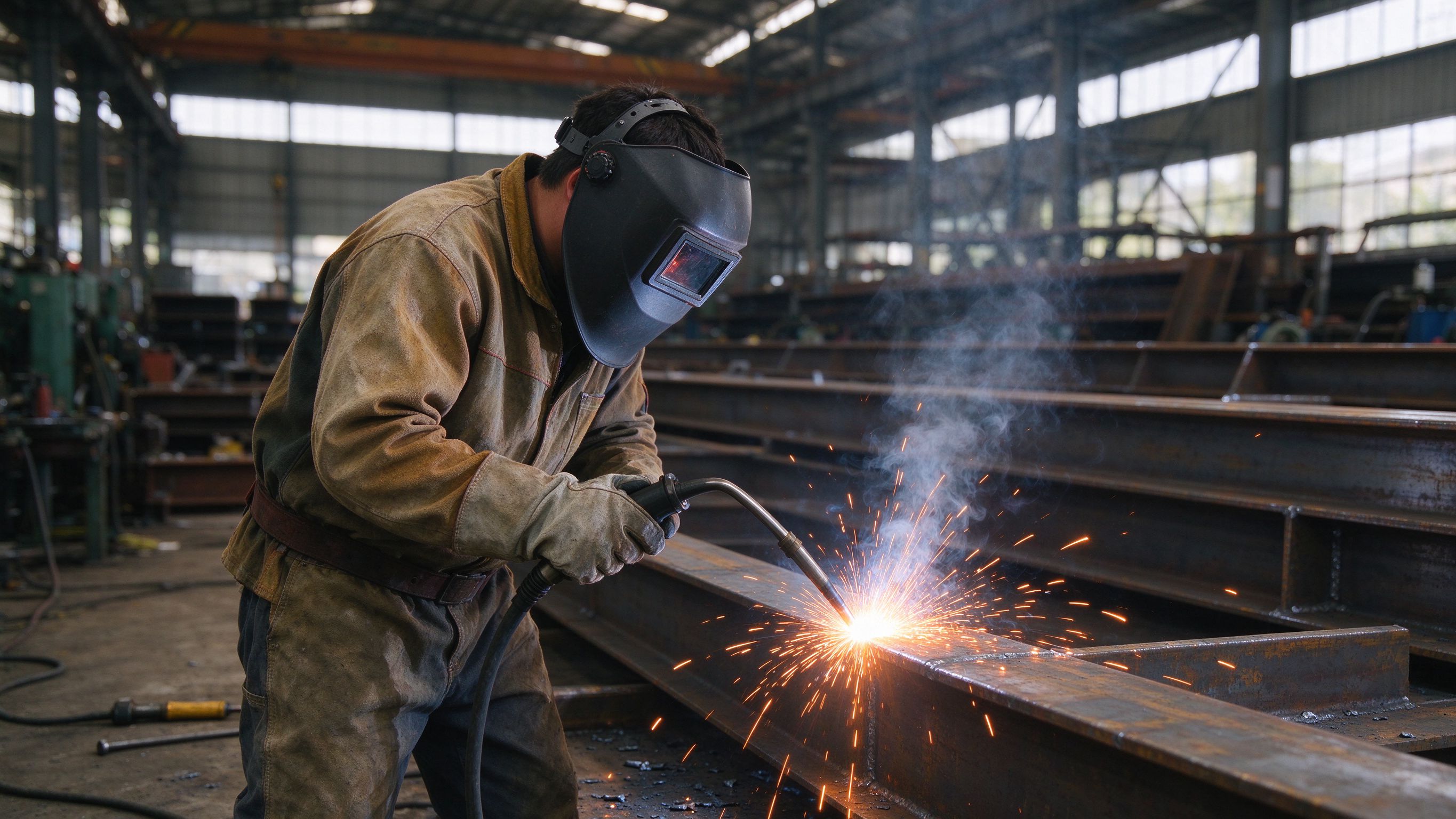
如果你有多年经验,或者考了高压电工证、焊工证等其他特种作业证书,薪资会更高。在郑州金水区,电工薪资普遍比德清要高,月薪能达到7000元以上,但竞争也更激烈。
电工证怎么考?报名流程是什么?
德清哪里学电工证?报名流程是怎样的?
报名流程大致如下:
- 选择培训机构:找有资质、口碑好的培训机构
- 填写报名表:提供身份证、照片、联系方式等
- 缴纳费用:一般包括培训费、教材费、考试费等
- 参加培训:理论+实操培训,一般需要1-2周
- 参加考试:考试分为理论和实操
- 领取证书:考试通过后,大约1个月左右会发证
整个流程一般不会太复杂,但一定要找正规渠道,防止被骗子骗钱。
德清哪里学电工证?考试通过率怎么样?
考试通过率主要看培训机构的教学质量,好的培训机构通过率在80%-95%之间,但有些小机构,通过率可能只有50%甚至更低。
建议你在报名前,查看培训机构的学员评价,有没有通过的案例,或者找已经拿到电工证的老学员了解情况。
电工证考试时间安排是怎样的?
德清哪里学电工证?考试时间怎么安排?
电工证考试没有固定时间,一般是培训机构组织考试,每月都有安排,具体时间根据机构排期来定。
你可以联系培训机构,提前报名并安排考试时间,这样可以避开高峰期,也方便你合理安排时间。
考试前,培训机构会安排模拟考试,帮助你熟悉题型和考试流程,提高通过率。
德清哪里学电工证?推荐哪家培训学校?
德清哪里学电工证?推荐几家靠谱的学校?
推荐你去以下几所培训机构:
- 德清县安全生产培训中心
- 浙江省应急管理厅下属培训机构
- 杭州某知名培训机构在德清的分校
这些机构教学规范、考试合格率高、口碑好,建议你提前联系,了解课程安排和报名方式。