文章详情
以下为资讯详情页模板:正文区域由后台内容渲染,图片与正文将自动替换为对应文章内容。
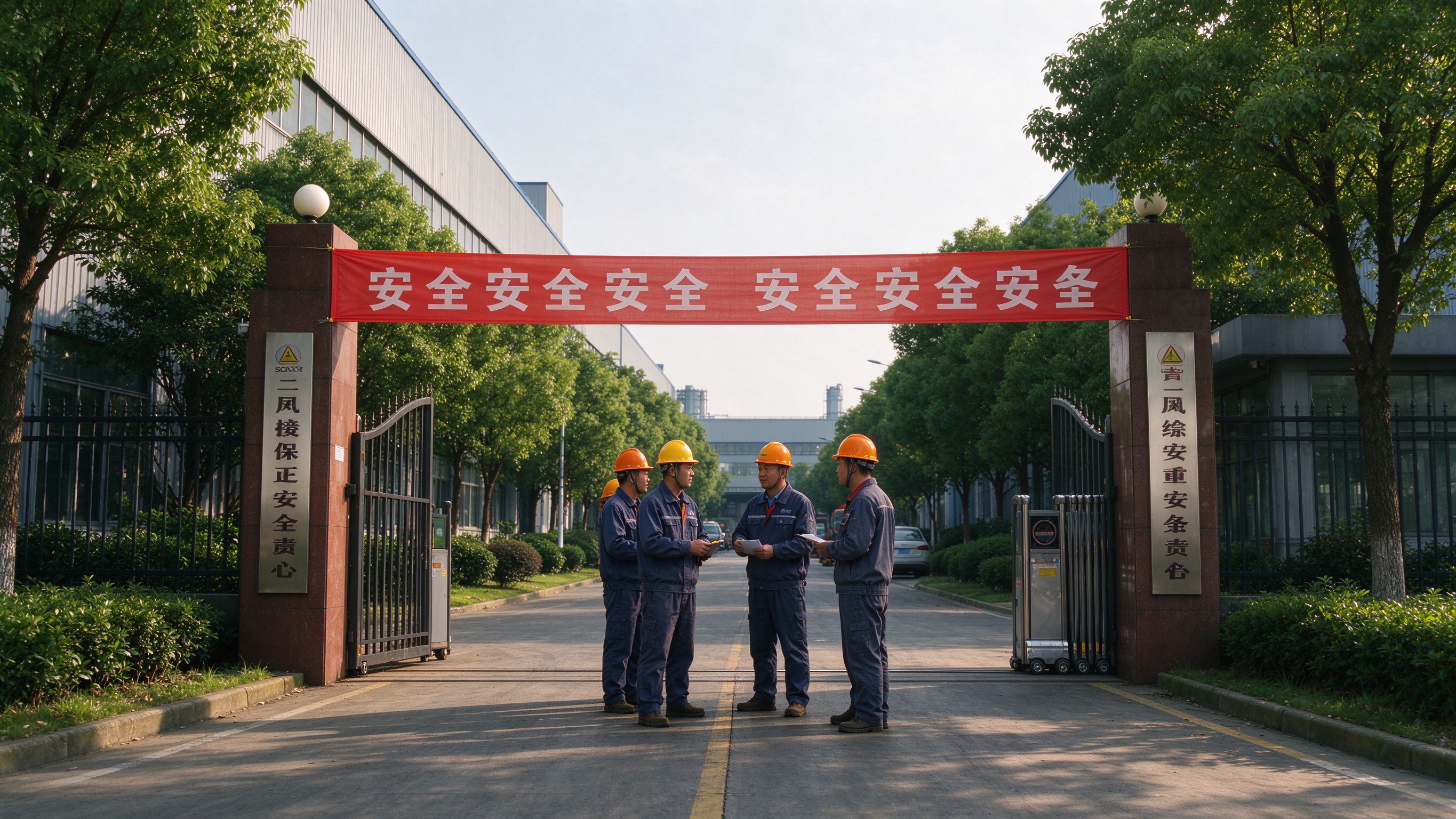

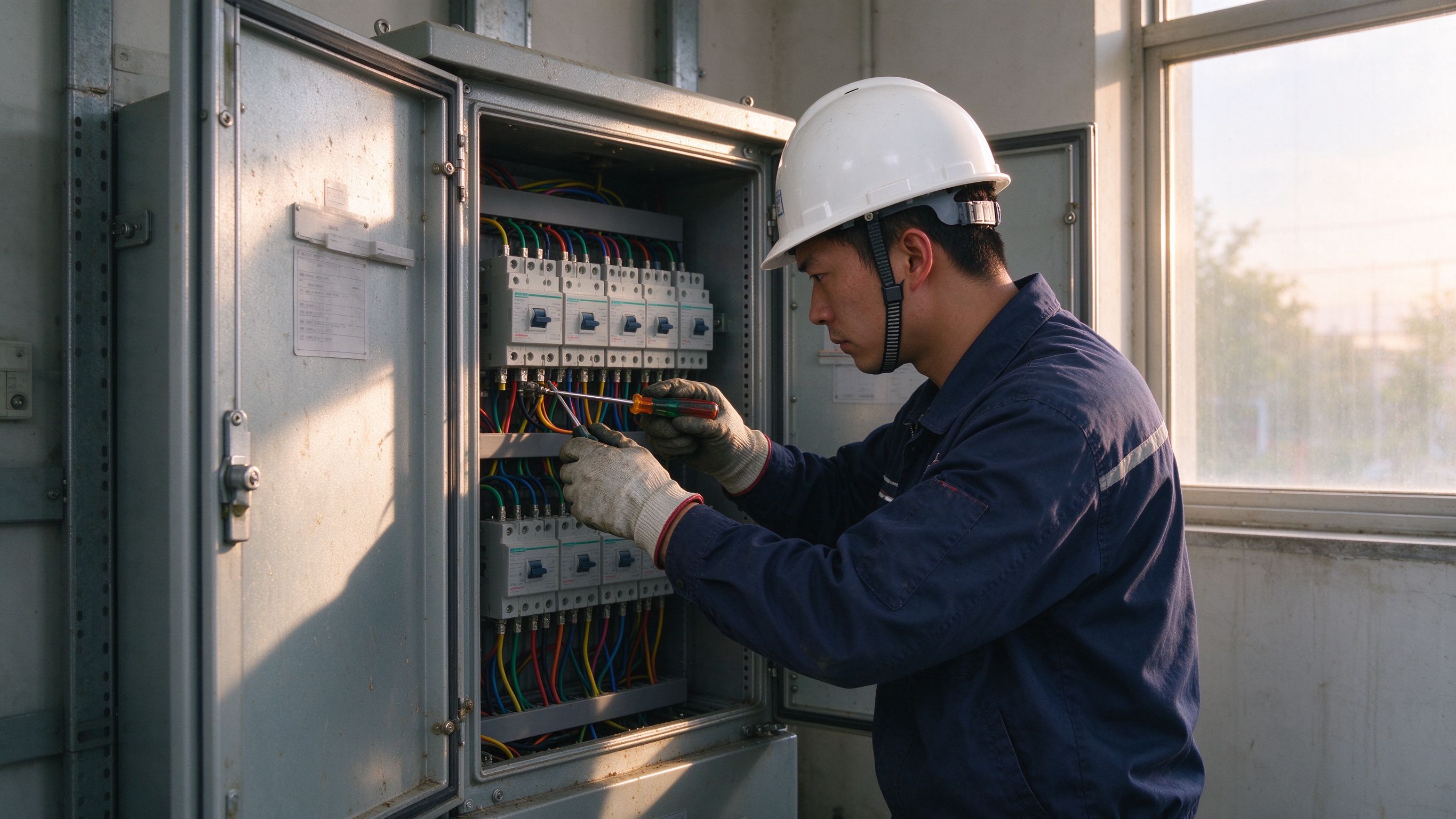
玉溪电工证要怎么考多少钱?学历不高也能考!
你是不是也担心学历不高报不了名?玉溪电工证要怎么考?多少钱?别急,咱们一步步说,不绕弯子,直接上干货。
学历不高怕报不上名?其实不是问题!
很多想报考玉溪电工证的朋友,第一反应就是“我学历不高,会不会被拒?”其实,这个担心完全是多余的。根据河南省安全技术防范行业协会发布的相关文件,特种作业操作证的报考条件主要关注的是工作经验和安全意识,而不是学历高低。只要你是年满18周岁、具备初中及以上文化程度、身体健康,就能报名参加考试。
当然,如果你是高中或大专学历,考起来更轻松,考试内容也更容易理解。所以,别再被“学历”吓到,只要准备充分,任何人都有机会拿到电工证。
玉溪电工证要怎么考?考试内容和题型有哪些?
你可能会问,玉溪电工证要怎么考?考试内容是什么?题型又有哪些?其实,电工证考试分为两个部分:理论考试和实操考试,两部分都必须通过才能拿到证书。
理论考试
- 考试内容:包括电工基础知识、安全操作规程、电气设备原理、常见故障判断与处理等。
- 题型:选择题、判断题、简答题,总分100分,60分及格。
- 考试时间:一般为90分钟。
实操考试
- 考试内容:涉及电路连接、工具使用、安全操作流程等实际操作项目。
- 考试形式:现场操作,由考评员评分。
- 评分标准:操作规范、安全意识、效率等,80分及格。
建议你提前找靠谱的培训机构报名,他们会提供专门的复习资料和模拟考试,帮你提前适应考试节奏。
玉溪电工证要怎么考?报考流程是怎样的?
拿到玉溪电工证,关键在于了解清楚报考流程。以下是一个基本流程:
- 确认报名条件:年满18岁、初中及以上学历、身体健康。
- 选择培训机构:找有资质、口碑好的机构报名。
- 提交材料:身份证、学历证明、体检报告、照片等。
- 缴费报名:报名费大约在1000元到2000元之间,具体价格因机构而异。
- 参加培训:一般培训周期为5-7天,包括理论+实操。
- 参加考试:理论和实操分两次考试,都通过才算合格。
- 领取证书:考试合格后,大约1个月左右可领取证书。
玉溪电工证要怎么考?培训机构怎么选?怎么避坑?
找对培训机构,是拿到电工证的关键一步。玉溪电工证要怎么考,如果你选择了一家靠谱的培训机构,学习效率和考试通过率都会大大提升。
怎么选培训机构?
- 查资质:查看是否有应急管理部授权的培训资质。
- 看口碑:通过线上平台、朋友圈、熟人推荐了解机构的口碑。
- 看课程:是否有系统的课程安排、理论+实操结合。
- 看师资:讲师是否具有丰富经验,是否是正规电工从业者。
- 看价格:不要贪便宜,过低的价格可能意味着教学质量差。
怎么避坑?
- 不要相信“包过”承诺:没有谁能保证100%通过,这种话千万别信。
- 不要交押金:正规机构不会收取押金。
- 不要轻信“代考”“刷题软件”:这些都属于违法行为,一旦被发现后果严重。
- 不要只看价格,忽视服务质量:低价可能意味着没有正规师资和教材。
如果你是濮阳劳务班组负责人,建议你多考察几个机构,对比课程内容、师资力量、学员评价,再决定报名。
玉溪电工证要怎么考?考试复习资料哪里找?
复习资料是考试通过率的重要保障,很多学员因为资料不够全面,导致考试失利。那么,玉溪电工证要怎么考,复习资料从哪里找?
官方资料
你可以登录“国家应急管理部”或“河南省安全技术防范行业协会”官网,下载相关的考试大纲、教材、题库等资料。
培训机构提供的资料
正规培训机构一般会提供全套复习资料,包括:
- 理论课教材
- 实操指导手册
- 考试题库(模拟题+历年真题)
- 考试时间安排表
这些资料可以帮助你系统复习,掌握考试重点。
线上学习资源
如果你不想参加线下培训,也可以利用一些在线平台,如“中国安全生产网”“中华考试网”等,查找电工证的复习资料和模拟题。
玉溪电工证要怎么考?复审和继续教育怎么搞?
拿到电工证不是终点,而是新的起点。根据规定,特种作业操作证需要每3年复审一次,每6年重新考试一次。
复审流程
- 在证书到期前3个月,准备好身份证、原证书、体检报告。
- 前往原培训机构或当地应急管理部门申请复审。
- 缴纳复审费用(一般在300-500元之间)。
- 参加复审培训(通常为1-2天)。
- 领取复审后的证书。
继续教育
继续教育内容包括安全法律法规、新技术应用、事故案例分析等。你可以在培训机构报名,也可以通过线上平台完成继续教育课程。
玉溪电工证要怎么考?备考建议与经验分享
对于备考,有以下几个建议:
- 制定学习计划:每天安排固定时间学习,坚持下来效果更好。
- 注重实操训练:电工证不仅考理论,更考实操,建议多动手练习。
- 多做模拟题:刷题是提高考试成绩的有效方法。
- 考前模拟考试:通过模拟考试,可以熟悉考试流程和时间安排。
如果你是濮阳劳务班组负责人,建议你组织班组成员一起参加培训,这样可以节省成本,还能提升整体专业水平。
结尾互动钩子
如果你是河南人,想了解**河南哪个地市报考最省事?**欢迎在评论区留言,咱们一起探讨!