文章详情
以下为资讯详情页模板:正文区域由后台内容渲染,图片与正文将自动替换为对应文章内容。
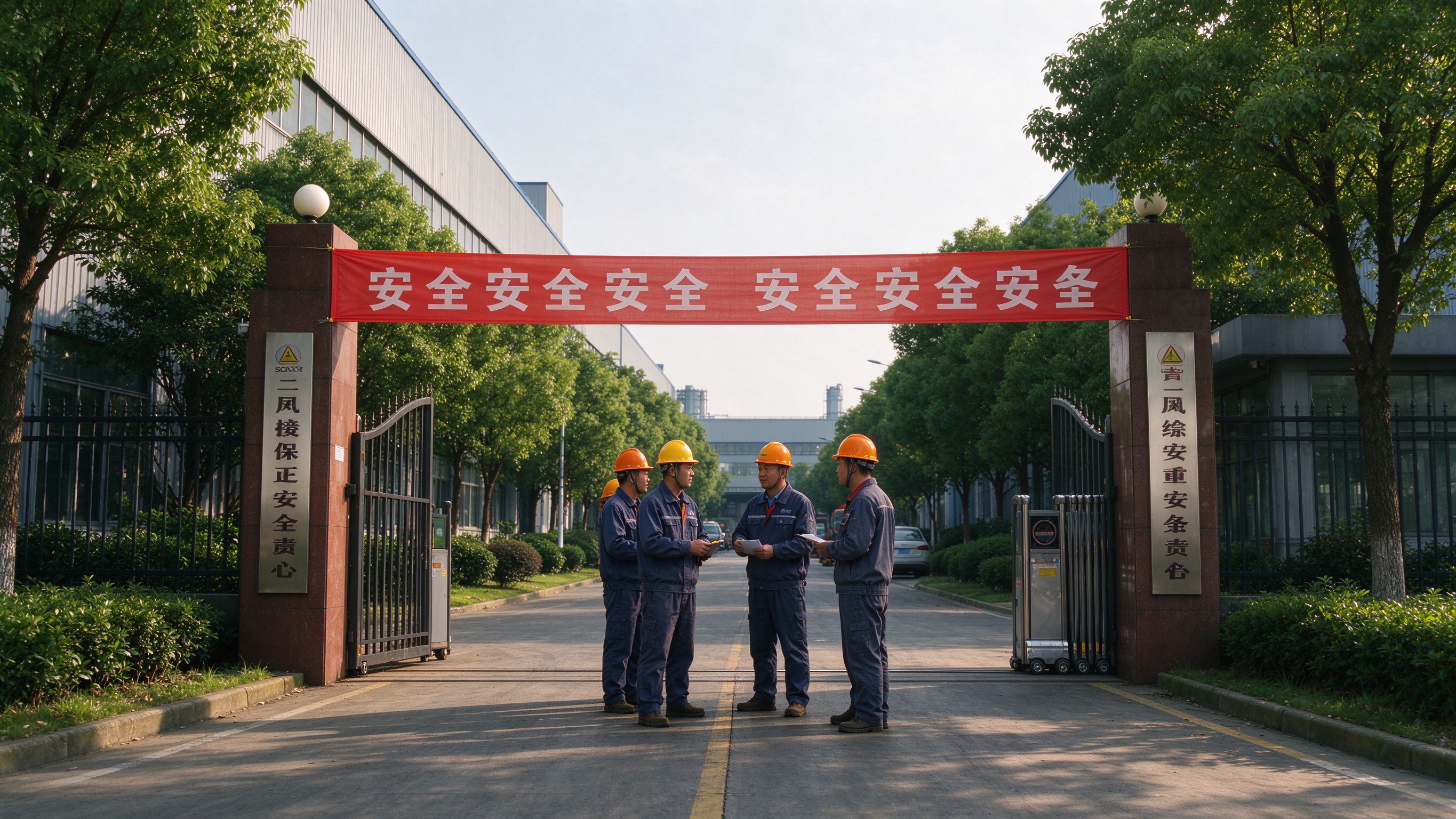

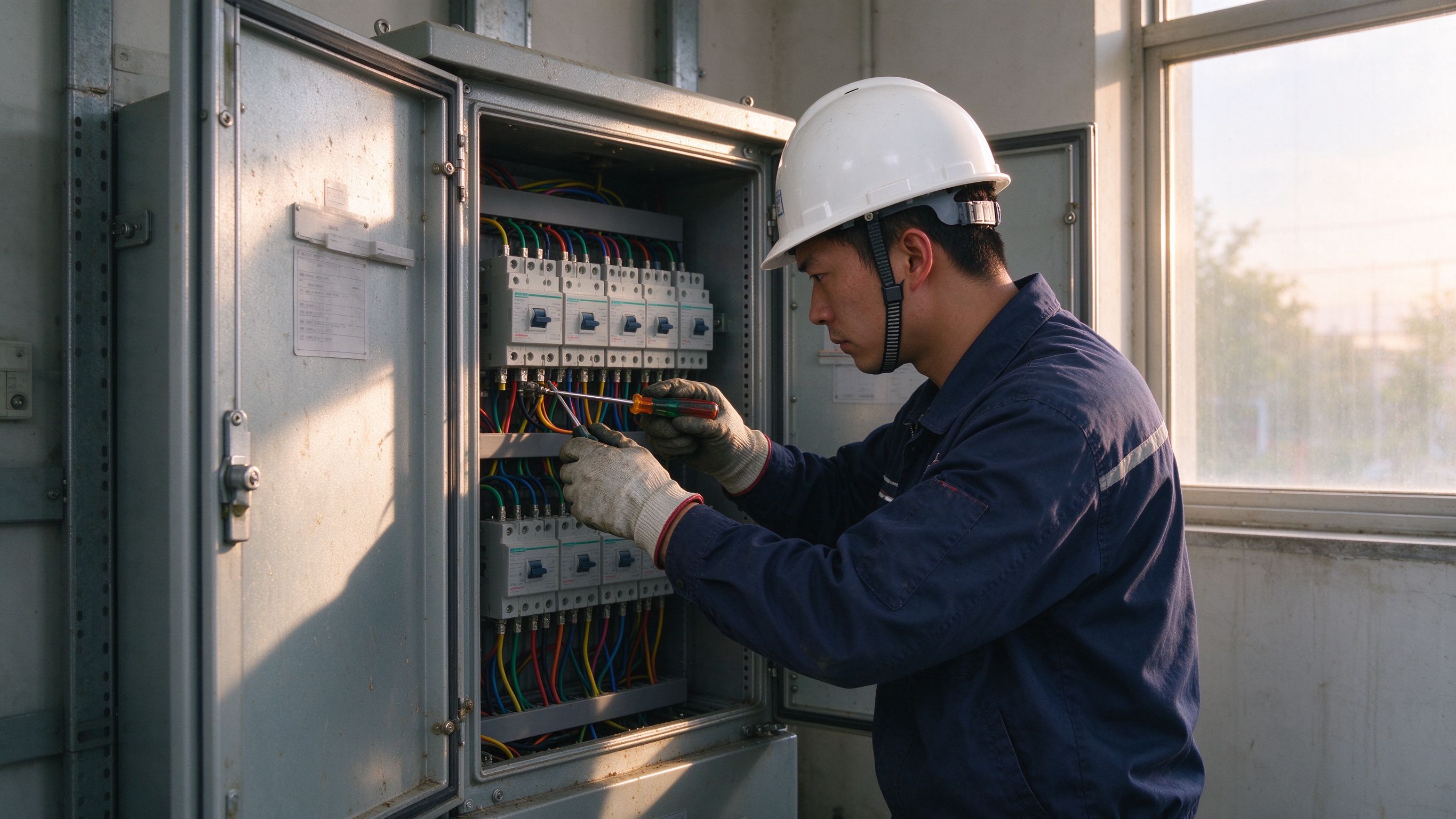
色弱能电工证吗?多久拿证?郑州电工证办理全攻略
你是不是正在找工作,但被要求必须有电工证?是不是已经交了押金,却卡在体检那一步?别急,今天我就从一个郑州金水区劳务班组负责人的角度,给你讲讲【色弱能电工证吗】这个事儿,还有多久能拿到证,怎么选培训机构、怎么备考,别错过关键信息。
案例背景:色弱男孩差点被拒之门外
我认识一个叫小李的小伙子,郑州本地人,大学学的是机电一体化,实习期间表现不错,被一家建筑工地的劳务公司看中,准备安排他做电工。可是在体检环节,他被告知视力异常,尤其在辨色能力上存在明显缺陷,这让他直接被挡在了电工证报名的大门之外。
小李是色弱,不是色盲,平时也能正常工作,甚至在学校的实训课上,他都能完成接线、电路图识别这些任务。可工地那边却坚持不给报电工证,理由很简单:“色弱会影响电路识别,容易引发安全事故。”
小李不死心,多方打听,发现其实这事儿没那么绝对,关键得看具体岗位和操作内容。他找到我,问我能不能办证,结果我告诉他,色弱是能报电工证的,但得看具体岗位,而且拿证的时间也不是很长。
问题分析:色弱能否报考电工证?
根据《特种作业人员安全技术培训考核管理规定》(原国家安全生产监督管理总局令第3号)以及《河南省安全生产监督管理局关于特种作业人员资格考核管理的若干规定》,报考电工证的条件中,并没有明确禁止色弱人群报考。
但关键点在于,不同工种对视力和辨色能力的要求不同。比如低压电工证对辨色能力的要求相对宽松,而高压电工证、带电作业等特殊岗位,可能对辨色能力有更高的要求。
我建议你先明确自己想要报考的是哪种电工证。如果你只是从事一些基础的电路安装、维修工作,那么低压电工证对你来说是完全适用的,而色弱并不会影响你拿到这张证。
处理过程:从体检到取证的完整流程
小李在了解政策后,决定重新做一次体检,并咨询了郑州金水区一家正规的培训机构。这家机构的老师告诉他,只要他能通过视力、辨色能力的基本测试,就可以报考低压电工证,而且最快30天就能拿证,如果是走正常流程,最多也就45天。
1. 体检要求(关键一步)
虽然色弱不影响报考低压电工证,但体检合格是前提条件。你需要到具备资质的医疗机构进行体检,包括但不限于:
- 视力检查(裸眼或矫正视力)
- 辨色能力检查(比如红绿灯识别测试)
- 听力、血压、心电图等常规体检
郑州金水区很多正规培训机构会协助学员完成体检,甚至可以安排“绿色通道”,帮助色弱人群更快拿到体检报告。
2. 选择正规培训机构,避坑指南
在郑州,培训机构鱼龙混杂,一些不正规的机构打着“包过”“快速拿证”的旗号,收取高额费用,结果学员却考不过或被取消成绩。
我建议你选择有河南省安全生产监督管理局备案、具备合法办学资质的机构,比如:
- 郑州金水区职业技能培训中心
- 河南安监培训学院
- 郑州电力职业培训学校
这些机构通常有多年经验,师资力量强,通过率高,而且价格也相对透明。
在选择培训机构时,注意以下几点:
- 查看是否有备案编号:正规机构都会在官网或培训教室张贴备案信息。
- 看看有没有学员反馈:可以通过百度、知乎、抖音等平台搜索机构名+“靠谱吗”“避坑”等关键词。
- 问清楚培训内容:正规机构会提供完整的培训课程,包括理论课、实操课、模拟考试、答疑辅导等。
- 注意费用透明:有些机构会收取“考试费”“教材费”“保险费”等额外费用,要提前问清楚。
3. 备考技巧与答题时间分配
拿到培训资料后,小李开始准备考试。他发现低压电工证考试内容包括:
- 安全基础知识(如电气安全、防护措施、事故处理等)
- 电气设备与工具使用
- 电路图识读
- 操作规程与事故案例分析
小李制定了每天3小时的学习计划,把时间分配如下:
| 时间 | 内容 |
|---|---|
| 9:00-10:30 | 安全知识+事故案例 |
| 10:45-12:00 | 电气设备与工具使用 |
| 14:00-15:30 | 电路图识读 |
| 15:45-17:00 | 综合练习与模拟考试 |
他还在网上找到了一些免费的题库资源,比如“河南省安全生产监督管理局”官网提供的模拟试题和真题解析,这对提高考试通过率很有帮助。
经验启示:色弱也能拿电工证,关键是选对方向
小李最终顺利通过了培训和考试,拿到了低压电工证,并成功进入工地工作。他现在每月工资在6000-8000元之间,虽然比不上高级电工,但已经够他养家糊口。
他告诉我,色弱不是阻碍,只要选对岗位,找对培训机构,就能顺利拿到证,走上工作岗位。
薪资区间与地区差异
在郑州,低压电工证的薪资待遇与地区、项目规模、工作经验密切相关:
- 郑州金水区、二七区等核心区域:低压电工证持有者的月薪一般在6000-9000元之间,项目工期长、待遇更优。
- 郊区或城中村项目:薪资相对较低,一般在4000-6000元之间。
- 有经验的电工(2年以上):薪资可提升至8000-12000元,甚至更高。
如果你打算长期发展,建议考取高压电工证或带电作业证,这些证在薪资待遇和职业发展空间上更有优势。
答题技巧与时间分配
考试时间一般为120分钟,题型包括选择题和判断题,总分100分,60分及格。以下是小李总结的答题技巧:
- 先做有把握的题目,把时间留给难点。
- 注意题干中的关键词,如“必须”“应该”“不能”等,这些词往往是正确答案的提示。
- 遇到不会的题先标记,最后再回头处理。
- 做完后检查一遍,避免粗心大意。
结尾互动钩子
这个证在你那儿挂靠行情多少?欢迎评论!