文章详情
以下为资讯详情页模板:正文区域由后台内容渲染,图片与正文将自动替换为对应文章内容。

柳梧培训电工证多少钱能考下来还能转证
之前考的证在外省能不能转过来?你不是一个人,这是很多想转行、换城市打工的电工师傅最头疼的问题。特别是像你这种在洛阳干了几年的施工企业负责人,手里拿着外地的电工证,到了新项目地发现不被认可,心里肯定没底,柳梧培训电工证多少钱?这事儿得搞清楚,否则花了钱还白忙活。
案例背景:施工队电工小王的困惑
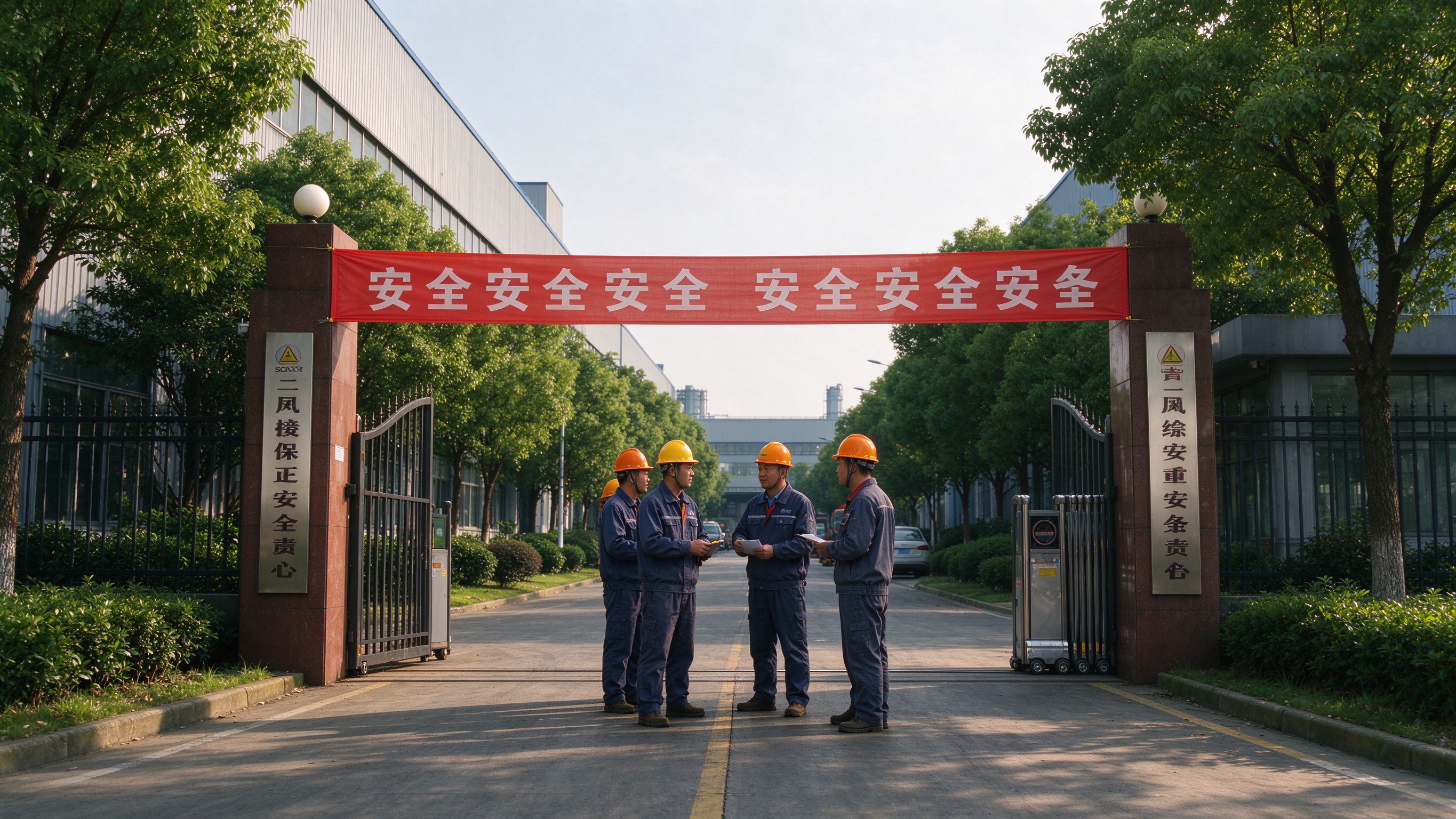
2022年,洛阳某中小型建筑公司承接了一个新项目,急需电工人员。公司负责人老李在老家河南郑州考了低压电工证,但到了项目现场,当地安全监管人员却指出,这个证不符合项目所在地的安全规范要求,必须重新在当地考一个。
老李一头雾水,自己辛辛苦苦考的证,怎么到了外地就不灵了?他翻来覆去查,才知道原来全国各地的特种作业操作证查询平台虽然都接入了全国统一数据库,但有些地方对证书的“属地化”要求极高,尤其是一些重点工程,要求电工证必须由项目所在地的培训机构考出,否则不认可。
问题分析:跨省电工证的“水土不服”
为什么会出现这种情况?老李的证书虽然是全国统一认证,但柳梧培训电工证这类由地方培训机构颁发的证书,有些项目单位会优先考虑“属地证书”,也就是在项目所在地的培训机构考出的证书,认为更符合当地的安全标准和监管要求。
这就导致了一个现实问题:如果你之前在外地考了证,想来洛阳干项目,就必须重新在当地培训机构报考,否则可能面临证书无效、无法上岗的风险。而重新报考的流程、费用、时间,都会影响施工进度。
那问题来了:柳梧培训电工证多少钱? 根据我们这边的了解,2024年,柳梧培训的电工证报名费用大致在800~1200元之间,具体费用还看报考类型,低压电工证相对便宜,高压电工证因为考试内容更复杂,费用也会略高一些。
处理过程:老李是怎么解决的
老李当时很着急,因为项目已经开工,电工岗位严重缺人。他第一时间联系了柳梧培训,询问是否有办法将他之前的郑州电工证转过来。柳梧培训的工作人员告诉他,虽然全国统一平台可以查到他的证书,但项目单位要求“属地化”,这意味着他必须重新在洛阳报名考试。
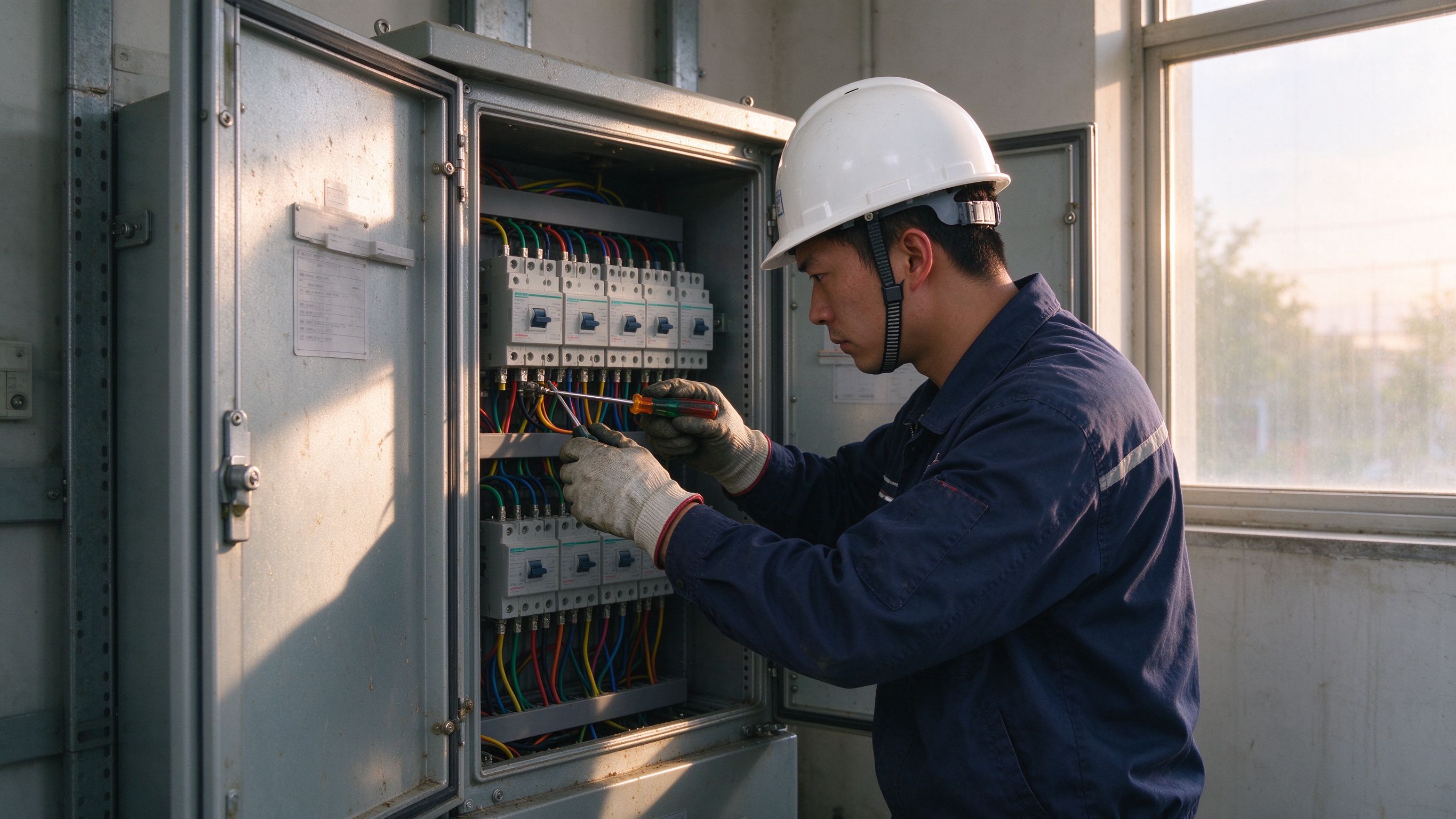
老李权衡再三,决定参加柳梧培训的低压电工证考试。他在培训期间,一边跟着老师学习理论知识,一边在项目现场参与实际操作,边学边用,效率非常高。最终,他顺利通过了考试,拿到了洛阳本地的低压电工证,顺利上岗。
经验启示:电工证报考要提前规划
老李的经历告诉我们,电工证虽然是全国统一认证,但属地化要求在某些项目或地区会比较严格。特别是如果你是施工企业的负责人,想在多地承接项目,建议在项目开始前,就提前规划好电工证的考取地点和时间,避免出现证书无效、人员无法上岗的情况。
一、报考电工证的学历与工作年限要求
在报考柳梧培训电工证之前,你需要先了解自己的报考条件是否符合。根据《特种作业人员安全技术培训考核管理规定》,报考电工证需满足以下基本条件:
- 年龄在18周岁以上,不超过60周岁;
- 具备初中及以上学历;
- 有相应的工作经验或培训经历。
特别需要注意的是,虽然学历要求不高,但很多项目单位对持证人员的实操能力有额外要求,建议报考前多了解项目单位的具体要求,提前做准备。
二、电工证考试内容与答题技巧
考试分为理论和实操两部分,理论考试是笔试,内容涵盖《电工安全操作规程》、《低压电气设备安装与维护》等,题型多为选择题和判断题,共100题,满分100分,70分及格。
答题技巧建议:
- 做题时不要纠结某一道题,先做有把握的题,再回头处理不确定的;
- 注意时间分配,理论考试时间通常为90分钟,平均一道题1分钟,留出10分钟用来检查;
- 考前多做真题练习,熟悉考试题型。
实操考试则更注重动手能力,需要你能够独立完成接线、设备安装、故障排查等操作。建议在培训期间多参与实操训练,积累经验。
三、电工证复审与继续教育
特种作业操作证是有有效期的,低压电工证的有效期为6年,每3年需要复审一次,复审期间需参加培训与考核,确保持证人技能与安全意识不退步。
复审流程大致如下:
- 在特种作业操作证查询平台上查询自己的证书有效期;
- 提前3个月准备复审材料,包括身份证、原证书、培训证明等;
- 报名参加复审培训,通常由培训机构组织;
- 参加复审考核,考核通过后,证书继续有效。
如果超过有效期未复审,证书将被注销,必须重新报考。
四、选择培训机构的几个关键点
在选择培训机构时,一定要注意以下几点:
- 是否有正规资质:查看培训机构是否具备“安全生产培训资质”,这是国家规定的基本要求;
- 培训师资是否专业:好的老师能让你少走很多弯路;
- 是否有成功案例:可以要求培训机构提供过往学员的成功案例;
- 考试通过率:这是衡量培训机构教学质量的重要指标。
柳梧培训在这方面就做得不错,他们的老师都是有多年实操经验的电工师傅,课程安排合理,理论+实操结合,通过率较高,深受学员好评。
五、费用与性价比分析
再回到你最关心的问题——柳梧培训电工证多少钱?
根据不同项目和报考类型,费用大致如下:
| 证书类型 | 培训费用(含考试) | 备注 |
|---|---|---|
| 低压电工证 | 800~1000元 | 针对初中及以上学历 |
| 高压电工证 | 1000~1200元 | 需具备相关经验 |
| 电工复审培训 | 300~500元 | 有效期为3年 |
相比一些机构动辄上千元的费用,柳梧培训的收费算是比较合理,性价比高,适合施工企业批量报考。