文章详情
以下为资讯详情页模板:正文区域由后台内容渲染,图片与正文将自动替换为对应文章内容。
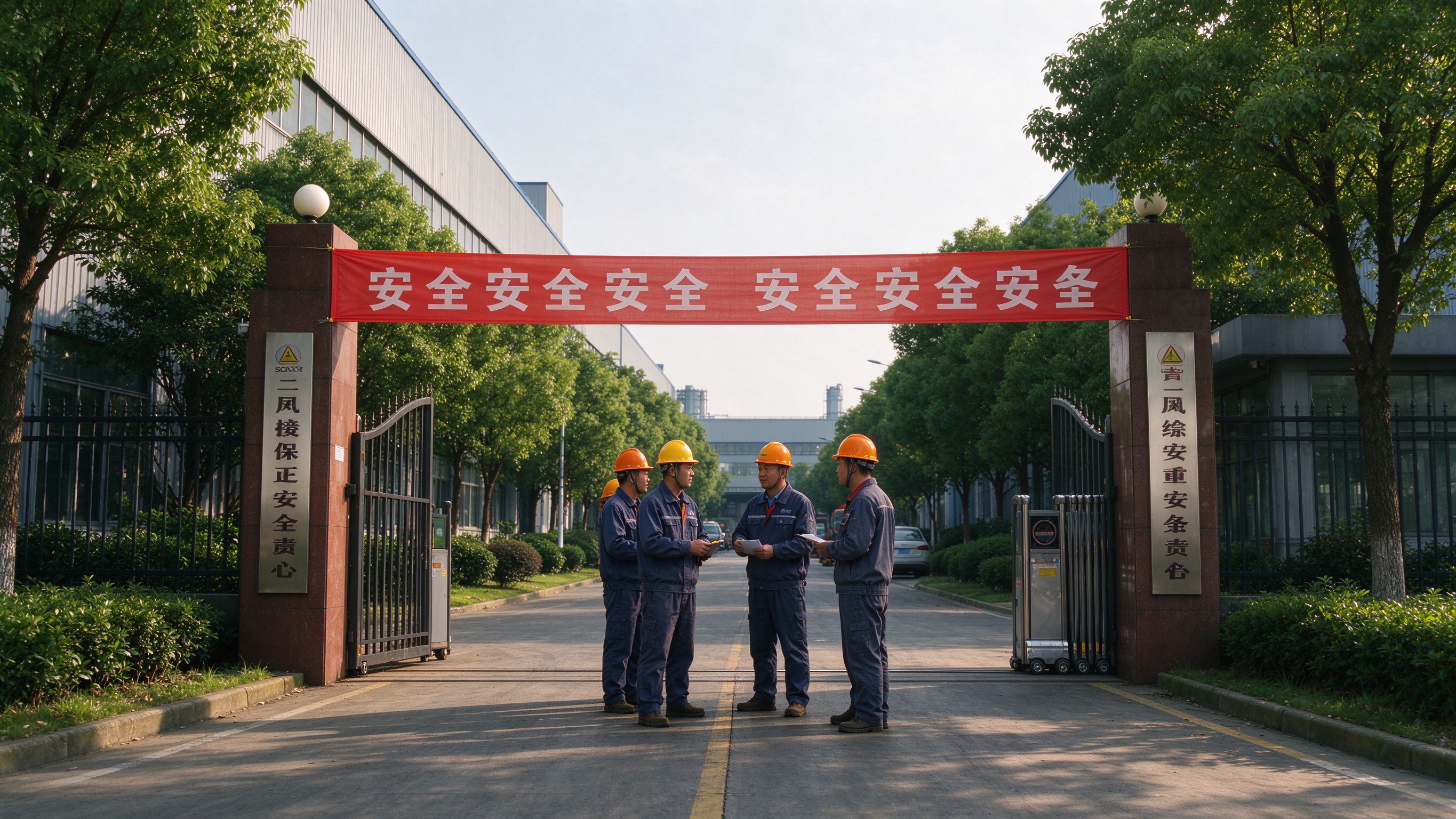

鹤山哪里可考电工证含金量高怎么考才能上岗
你是不是也和我一样,正愁着急需特种作业证才能上岗找工作?电工证不光是上岗的“敲门砖”,更是你在行业里打拼的“含金量”证明。别再等了,今天我就从鹤山哪里可考电工证这个问题出发,告诉你怎么快速拿到证、怎么用好它,还能在行业里越走越远。
电工证的含金量有多高?别看它小,作用可不小
在特种作业行业,电工证几乎是门槛最低但也最基础的证之一,但它的含金量却一点也不低。别看现在很多人拿着证,但能真正靠它在行业中站稳脚跟、持续发展的,才是真正的“高手”。
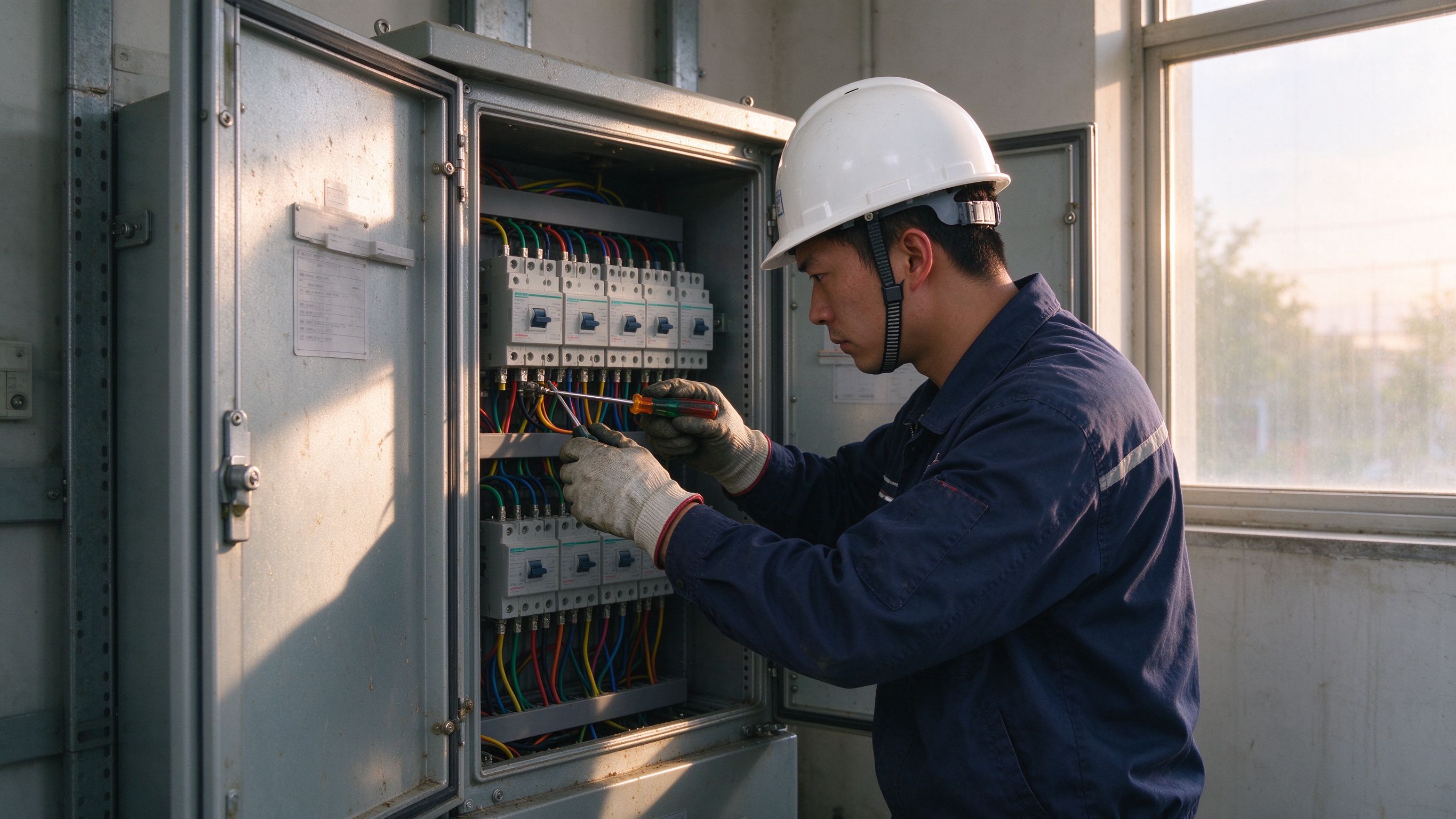
在鹤山,无论是建筑工地、工厂、还是各类维修岗位,低压电工证、高压电工证几乎是“标配”。特别是在电气设备安装、维护、运行等岗位上,没有电工证,连面试的机会都没有。
电工证的执业范围
| 证种 | 适用范围 | 典型岗位 |
|---|---|---|
| 低压电工证 | 建筑施工、维修、配电设施运行等 | 电工、维修工、设备操作员 |
| 高压电工证 | 高压设备运维、电力系统运行等 | 高压电工、配电运维员 |
特别是高压电工证,它的适用范围更广,薪资也更高。在鹤山本地,高压电工的月薪普遍在6000-10000元之间,甚至更高,但前提是,你得先拿到证。
鹤山哪里可考电工证?详细流程+避坑指南
很多人问:鹤山哪里可考电工证?其实,答案并不复杂,关键在于你是否选对了机构。以下是我整理出的报名流程、所需材料、报考机构建议,避免你走弯路。
报考流程
准备报名材料
- 身份证原件及复印件
- 学历证明(初中及以上)
- 一寸白底彩色照片3张
- 健康体检报告(部分机构要求)
- 报名费(一般200-500元不等)
选择正规机构
鹤山本地有几家正规的培训机构,比如鹤山市职业技能培训中心、鹤山市应急管理培训学校等,都是通过河南省应急管理厅备案的机构,报名流程透明、考试通过率高。参加培训与考试
- 低压电工证:培训时长一般为7天,内容包括电工基础知识、安全操作规程等。
- 高压电工证:培训时长通常为14天,内容更偏向于高压设备运维、电力系统运行等。
考试与发证
- 考试分为理论和实操两部分,满分100分,80分合格。
- 考试合格后,约15-30天可领取证书,证书由应急管理部统一颁发,全国通用。
报考注意事项
- 别图便宜,有些“野路子”培训机构虽然收费低,但证书不被认可,影响就业。
- 提前咨询,在报名前建议电话或实地咨询培训机构,了解课程安排、考试通过率、师资力量等。
- 关注政策变化,部分证种已纳入国家职业资格目录,需通过正规渠道报名。
电工证的薪资前景:鹤山地区数据解析
在鹤山,电工证的薪资水平与证书类型、工作经验、技能水平密切相关。下面我结合本地市场数据,给出几个参考范围。
不同等级电工证的薪资差异
| 证种 | 初级(0-3年) | 中级(3-5年) | 高级(5年以上) |
|---|---|---|---|
| 低压电工证 | 4000-5500元 | 5500-7500元 | 7500-10000元 |
| 高压电工证 | 5000-7000元 | 7000-10000元 | 10000-15000元 |
地区差异:鹤山与其他城市的对比
| 城市 | 低压电工证月薪 | 高压电工证月薪 | 就业机会 |
|---|---|---|---|
| 鹤山 | 4500-6500元 | 6500-10000元 | 较多(本地项目多) |
| 郑州 | 5000-8000元 | 8000-12000元 | 极多(大型项目多) |
| 南阳 | 4000-6000元 | 6000-9000元 | 一般(本地企业为主) |
从数据可以看出,鹤山本地电工的薪资虽略低于省会城市,但就业机会较多,特别是在建筑、制造业等领域,对持证电工的需求依然旺盛。
职业发展路径:从电工到“专家”,怎么走?
拿到电工证只是起点,真正想要在行业内立足,还需不断积累经验、提升技能。以下是我结合濮阳转岗从业者的经历,总结出的一条清晰的晋升路径。
1. 初级电工 → 中级电工(3-5年)
- 建议方向:从一线操作岗位做起,积累实际操作经验。
- 技能提升:考取“中级电工证”,参加企业组织的培训课程,提升理论和实操能力。
2. 中级电工 → 高级电工(5年以上)
- 建议方向:可以考取“高级电工证”,进入项目负责人、技术骨干等岗位。
- 技能提升:学习电力系统运行、设备维护等高级课程,参加行业会议,拓宽视野。
3. 高级电工 → 项目经理/技术负责人(10年以上)
- 建议方向:具备管理能力,可转型为项目经理、技术负责人。
- 技能提升:学习项目管理、团队协作等技能,考取“注册电气工程师”等更高含金量证书。
报名材料清单:一次性搞懂,不漏项
如果你正在准备鹤山哪里可考电工证,以下这份报名材料清单一定要收好,确保万无一失。
基础材料清单
| 材料 | 说明 |
|---|---|
| 身份证原件及复印件 | 用于信息核对 |
| 学历证明 | 初中及以上学历(可提供毕业证或学籍证明) |
| 1寸白底彩色照片 | 3张,用于证件制作 |
| 健康体检报告 | 部分机构要求提供,确保身体状况适合从事电工工作 |
| 报名表 | 培训机构提供,填写基本信息和报考意愿 |
| 报名费 | 一般200-500元,根据培训机构不同而有所差异 |
额外准备(可选)
- 培训教材:部分机构会提供教材,建议提前购买或借阅。
- 体检报告:建议提前去正规医院体检,避免临时找不到医院。
- 学习资料:可提前准备电工基础、安全规程等资料,方便考试复习。
未来需求:电工证的“含金量”会持续走高吗?
随着城市化进程加快,建筑业、制造业、电力行业对持证电工的需求持续增长。特别是鹤山本地,近年来多个大型工程项目落地,低压和高压电工证的市场需求持续上升。
此外,国家对安全生产的重视程度不断加强,特种作业证的监管力度也在加大。从河南省应急管理厅发布的最新政策来看,未来对特种作业人员的持证要求将更加严格,这也意味着,电工证的“含金量”只会越来越高。