文章详情
以下为资讯详情页模板:正文区域由后台内容渲染,图片与正文将自动替换为对应文章内容。

邢台临城电工证办理避坑:3年老兵揭秘电子证书真伪
怕考不过白交培训费?这是我在临城带徒弟时听到最多的一句话。很多刚毕业的孩子,看着网上铺天盖地的广告,心里直打鼓,毕竟几百块学费不是小数目。其实,只要搞懂了【邢台临城电工证办理】的门道,拿到手的就是国家认可的【电子证书】,这玩意儿现在全国联网,含金量硬得很,根本不存在“白交钱”这回事,关键是你得选对路子,别被那些“包过”的忽悠瘸了。
案例背景:一个应届生的“惊魂”入职
去年夏天,河南某工科院校的应届毕业生小林,拿着刚签好的劳动合同来到了邢台临城的一家机械制造厂。小林学的是电气自动化,在学校里理论满分,但实操经验几乎为零。厂里对他期望很高,直接安排他负责车间动力柜的日常巡检和简单故障排除。
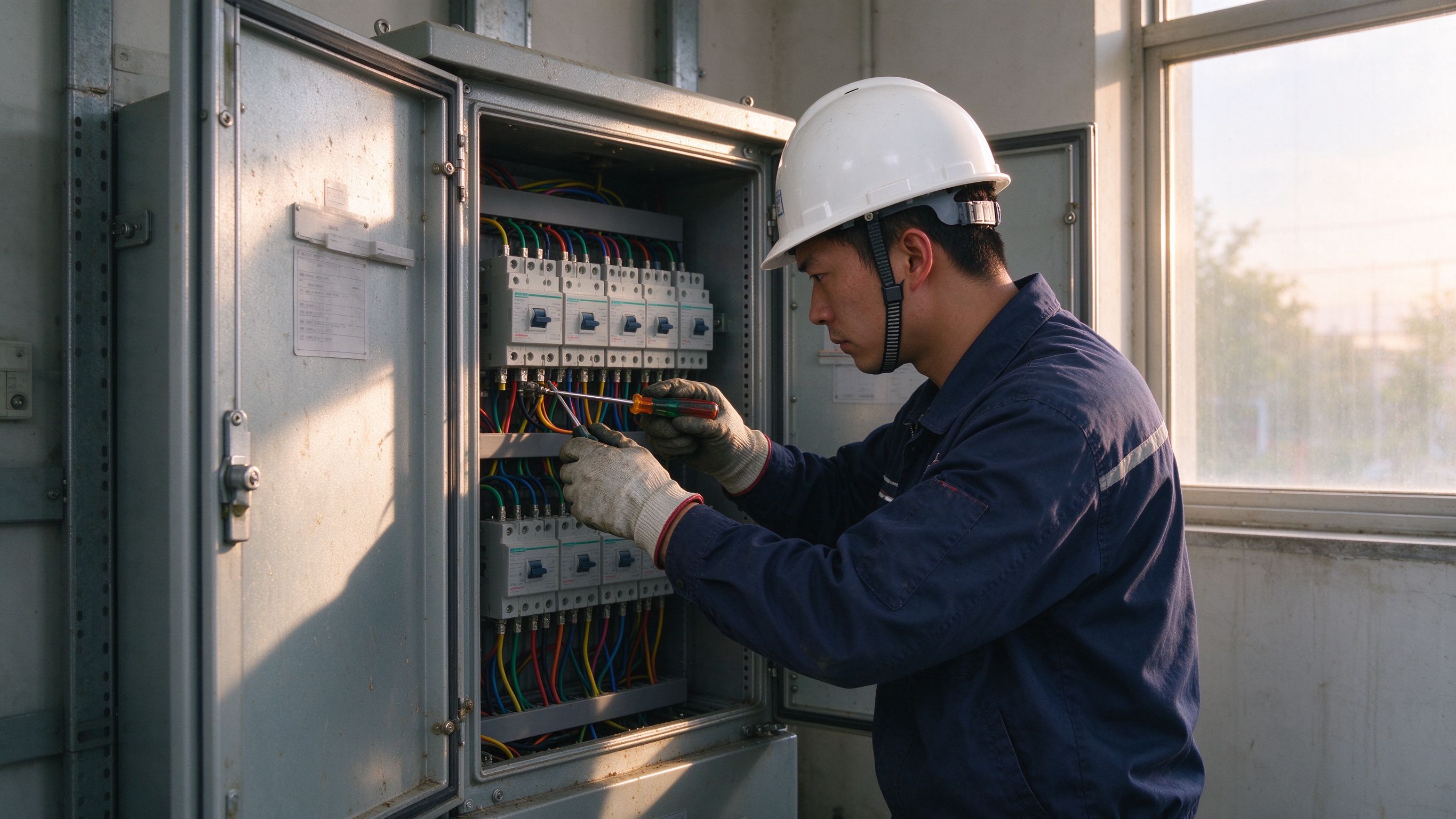
入职第一周,小林觉得自己挺稳的,毕竟课本上的公式都背熟了。直到有一天下午,车间的一台数控机床突然报警停机,屏幕显示“主回路电压异常”。按照岗位日常职责边界,小林需要去检查断路器状态和接线端子。他戴着绝缘手套,自信满满地打开了配电柜门。
就在这时,旁边的老电工张师傅一把拉住了他,脸色铁青:“你证呢?拿出来看看。”
小林愣了一下,从口袋里掏出一张皱巴巴的纸,上面印着“高级电工”字样,是他入学前在网上花300块钱买的“速成证”。张师傅扫了一眼,冷笑一声:“这是假证,或者说是无效证书。你要是刚才手抖碰了带电部位,这可不是扣工资的问题,是直接进局子。”
那一刻,小林的后背瞬间湿透了。他意识到,自己面临的不仅是工作能力的考验,更是法律红线的挑战。他慌忙给家里打电话,同时也开始在手机上疯狂搜索【邢台临城电工证办理】的相关信息,试图找到正规渠道补考拿证。
问题分析:为什么“假证”比没证更危险?
很多人有个误区,觉得电工证就是个“纸老虎”,只要技术好,有没有证不重要。大错特错。在应急管理部特种作业操作证管理体系里,无证上岗或持假证上岗,性质极其严重。
1. 岗位执业风险与法律责任
根据《中华人民共和国安全生产法》规定,生产经营单位的主要负责人和安全生产管理人员必须具备与本单位所从事的生产经营活动相应的安全生产知识和管理能力。对于特种作业人员,必须按照国家有关规定经专门的安全作业培训,取得相应资格,方可上岗作业。
如果小林当时在无证状态下操作,一旦发生火灾、触电事故,他将面临刑事追责。不仅仅是赔偿损失,更可能因“重大责任事故罪”被判刑。这就是为什么我说,怕考不过白交培训费,其实最该怕的是“拿着假证上岗”带来的毁灭性后果。
2. 现场常见违规问题
在临城的很多中小型加工厂,我见过太多类似的违规场景:
- 混用证书:拿低压电工证干高压活,或者拿焊工证去接电线。
- 证书过期:特种作业操作证每3年复审一次,每6年换证。很多老员工懒得复审,拿着过期证书继续干活,这在安全检查中属于一票否决项。
- 信息不符:名字写错一个字,身份证号后两位差一位,这种“瑕疵证”在系统里查不到,等同于假证。
3. 电子证书的权威性与查询方式
现在国家推行的特种作业操作证,核心就是【电子证书】。它由应急管理部统一监制,数据实时上传至全国特种作业操作证查询平台。
我特意去查了一下权威来源,比如河南政务服务网,上面明确公示了特种作业操作证的核发、复审流程以及真伪查询渠道。无论是河南本地还是河北临城,只要是通过正规考试渠道拿到的证,都能在“国家安全生产监督管理总局”官方网站或“特种作业操作证及安全生产知识和管理能力考核合格证信息查询系统”中查到。如果查不到,那绝对是废纸一张。
处理过程:从焦虑到拿证的实操路径
小林意识到问题的严重性后,立刻停止了独立作业,转为跟随张师傅学习。同时,他开始了他的【邢台临城电工证办理】之旅。这个过程,我可以拆解为三个关键步骤,供大家参考。
第一步:选对培训机构,拒绝“包过”陷阱
小林一开始也心动过网上那些“不用考试、交钱就发证”的广告。但他吸取了教训,专门咨询了临城当地应急管理局备案的正规培训机构。
正规机构的特征很明显:
- 有固定教学场地:有理论教室和实操训练场,设备齐全。
- 师资正规:老师都有教师资格证和行业从业经历。
- 收费透明:通常包含培训费、考试费、教材费,总价在800-1200元左右(各地略有差异),远低于所谓“低价包过”的价格。
小林选择了临城县城里一家备案的职业技能培训学校。负责人告诉他,现在考试都是人脸识别+指纹验证,全程监控,根本不存在“代考”可能。如果承诺包过,那一定是骗子。
第二步:备考策略,理论与实操并重
对于像小林这样的应届生,理论部分其实不难,难点在于实操细节。
- 理论备考:题库大约1000多道,涵盖法律法规、安全常识、电工基础。小林利用手机APP刷题,每天坚持100道,重点标记错题。考试90分及格,只要认真刷题,基本都能过。
- 实操备考:这是很多新手的噩梦。实操主要考心肺复苏、触电急救、模拟触电事故应急处理、电工基础工艺(如照明灯安装、电动机正反转控制等)。
- 避坑经验:很多机构只让学员背口诀,不练手感。小林所在的机构要求每个步骤必须肌肉记忆化。比如心肺复苏,按压深度、频率都有严格要求,稍微偏差就要重来。
- 重点突破:小林重点练习了导线连接和仪表使用。张师傅建议他,实操考试时,动作要慢,但逻辑要清晰。先检查工具,再验电,最后操作,每一步都要嘴里念叨出来,让考官听到你的思维过程。
第三步:参加考试,顺利拿证
报名后,小林参加了为期一周的集中培训。第五天进行理论考试,他拿到了96分。第六天进行实操考试,在模拟触电急救环节,他因为紧张多按了一下胸廓,被考官提醒后迅速调整,最终也通过了。
一周后,他的【电子证书】就生成并在系统中可查了。拿到证的那一刻,小林心里那块石头终于落了地。他现在不仅能合法上岗,更重要的是,他建立起了对安全的敬畏之心。
经验启示:给从业者的几点真心话
通过这个案例,我想给所有准备办理特种作业证的朋友,尤其是河南及周边的应届毕业生们,几点实实在在的建议。
1. 证书是底线,不是上限
电工证只是入场券。就像小林,有了证之后,依然需要不断积累现场经验。在日常工作中,要时刻牢记岗位职责边界。比如,低压电工不要擅自触碰高压设备;非电工人员不要私自拆装电气线路。这些界限,是用血泪教训划定的,必须严格遵守。
2. 定期复审,保持证书有效性
别忘了,特种作业操作证每3年需要复审一次。复审前需要参加一定学时的安全培训并考试合格。如果逾期不复审,证书自动失效,需要重新报考。建议大家设置手机提醒,提前一个月准备复审事宜。
3. 选择正规渠道,保护个人信息
在办理【邢台临城电工证办理】时,切勿将身份证、照片等个人信息泄露给非正规中介。正规机构只会要求你提供基本报名信息,用于录入考试系统。任何要求你提供银行卡密码、验证码的行为,都是诈骗。
4. 关注政策动态
特种作业的管理政策可能会微调,比如考试内容的更新、复审周期的调整等。建议定期关注河南政务服务网或当地应急管理局的官方公众号,获取第一手权威信息。不要轻信微信群里的谣言,一切以官方发布为准。
5. 安全第一,生命至上
无论证书等级多高,技术多熟练,现场作业时务必穿戴好劳动防护用品(绝缘鞋、安全帽、手套等)。每一次操作前,都要进行风险辨识。记住,你是来赚钱养家的,不是来送命的。
小林现在已经成了车间里的技术骨干,不仅自己持证上岗,还主动帮助新来的同事普及安全知识。他说:“当初要是再犹豫几天,后果不堪设想。现在看着手里的电子证书,我觉得那不仅仅是一张纸,更是一份责任和保障。”
在安全生产这条路上,没有捷径可走。【邢台临城电工证办理】只是起点,持续的规范作业和安全意识才是终点。
你打算先考哪个工种的证?评论区聊聊